Dans ce guide, vous trouverez des instructions détaillées à suivre pour installer une eSIM sur votre appareil Huawei.
Installation manuelle d'une eSIM
Avant de tenter d'installer l'eSIM, vous devez disposer de trois éléments essentiels :
- Une connexion Internet puissante - Idéalement, vous devez être connecté au Wi-Fi ou disposer d'un bon signal 4G.
- Un appareil compatible avec l'eSIM - Si vous n'êtes pas sûr, voici une liste des appareils compatibles : Liste des appareils compatibles
- L'appareil n'est pas verrouillé sur un réseau mobile - Si vous ne savez pas si votre appareil est verrouillé sur un réseau particulier, consultez notre article sur la façon de vérifier si votre appareil est « verrouillé/déverrouillé » : Appareils verrouillés/déverrouillés
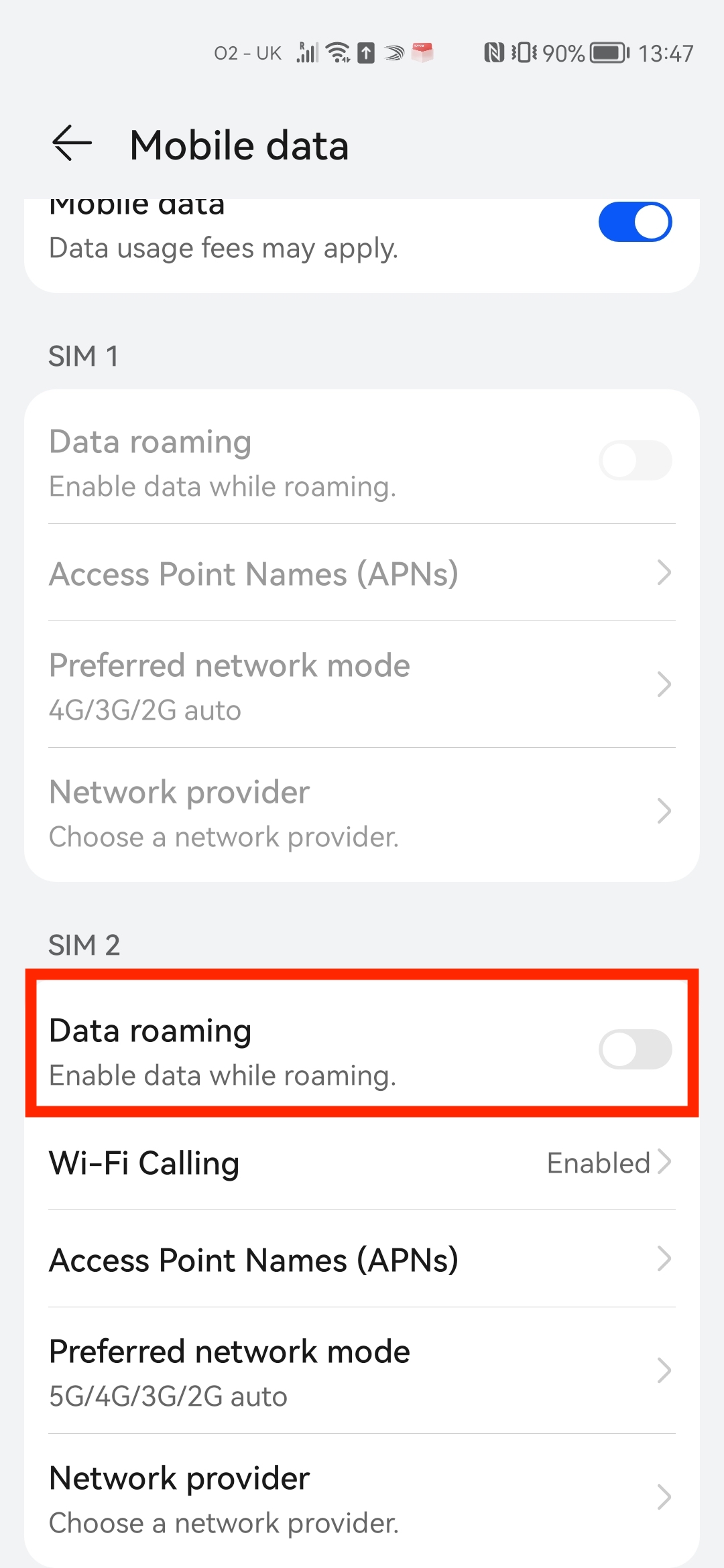
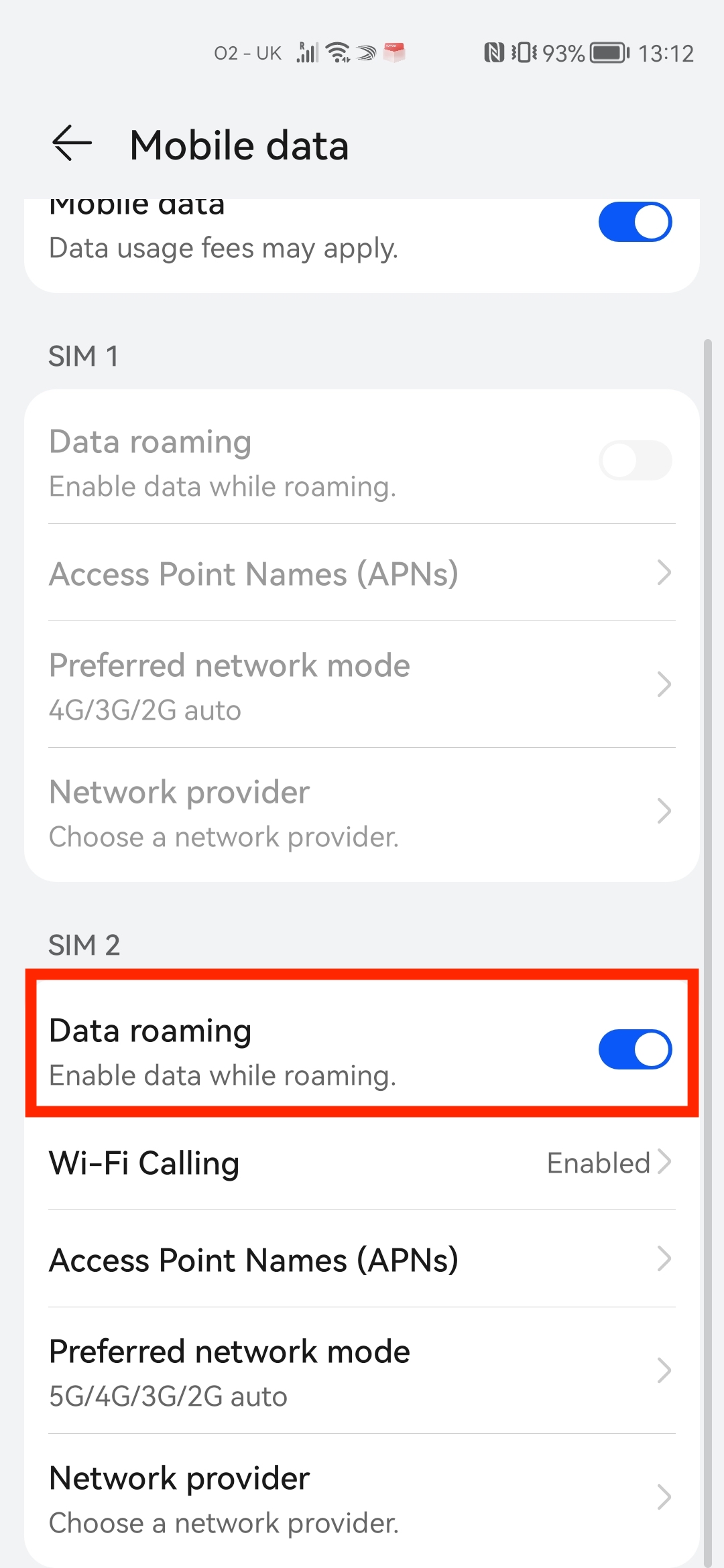
N'oubliez pas d'activer l'option « Itinérance des données » une fois l'installation terminée.
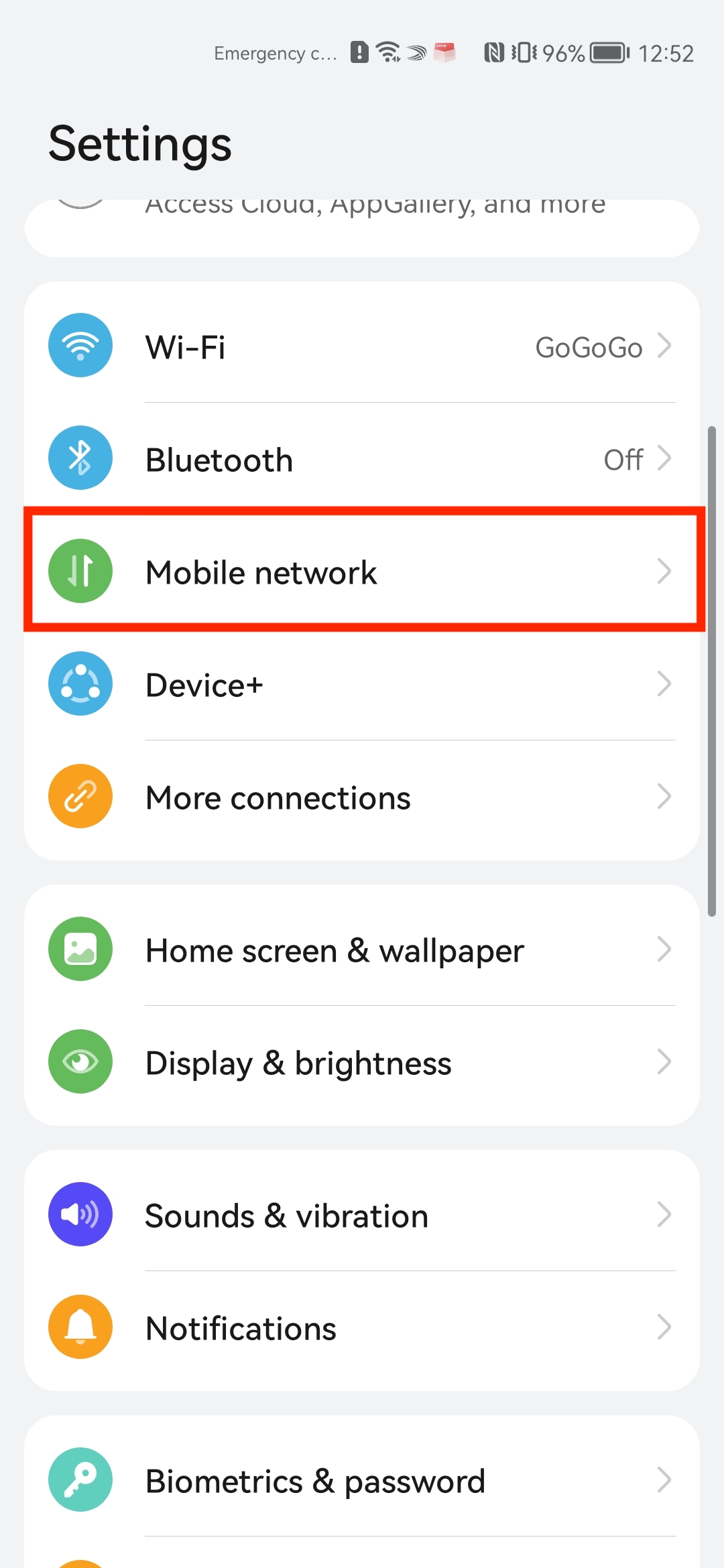
1. Allez dans Paramètres.
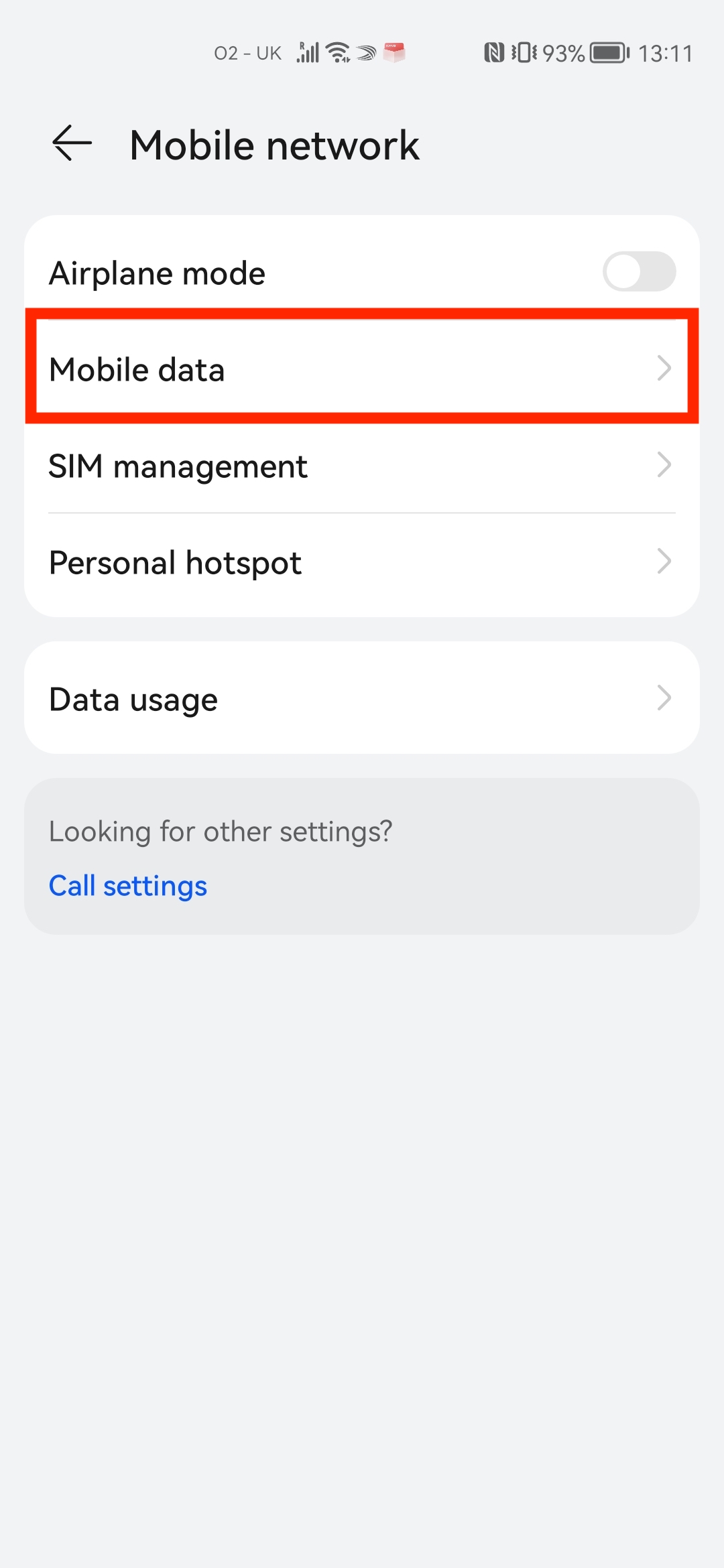
2. Cliquez sur « Réseaux mobiles » > Gestion des cartes SIM.
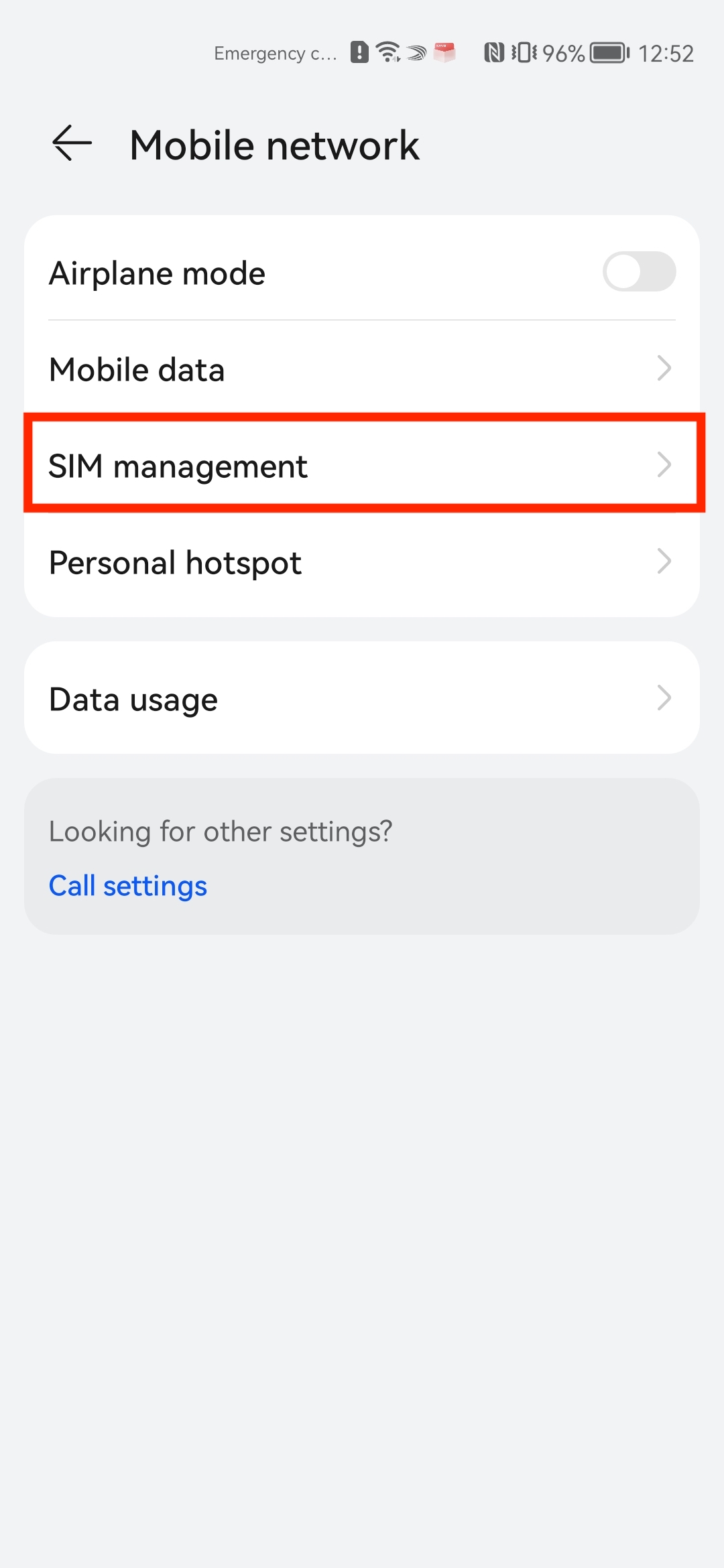
3. Cliquez sur une eSIM > Ajouter une eSIM.
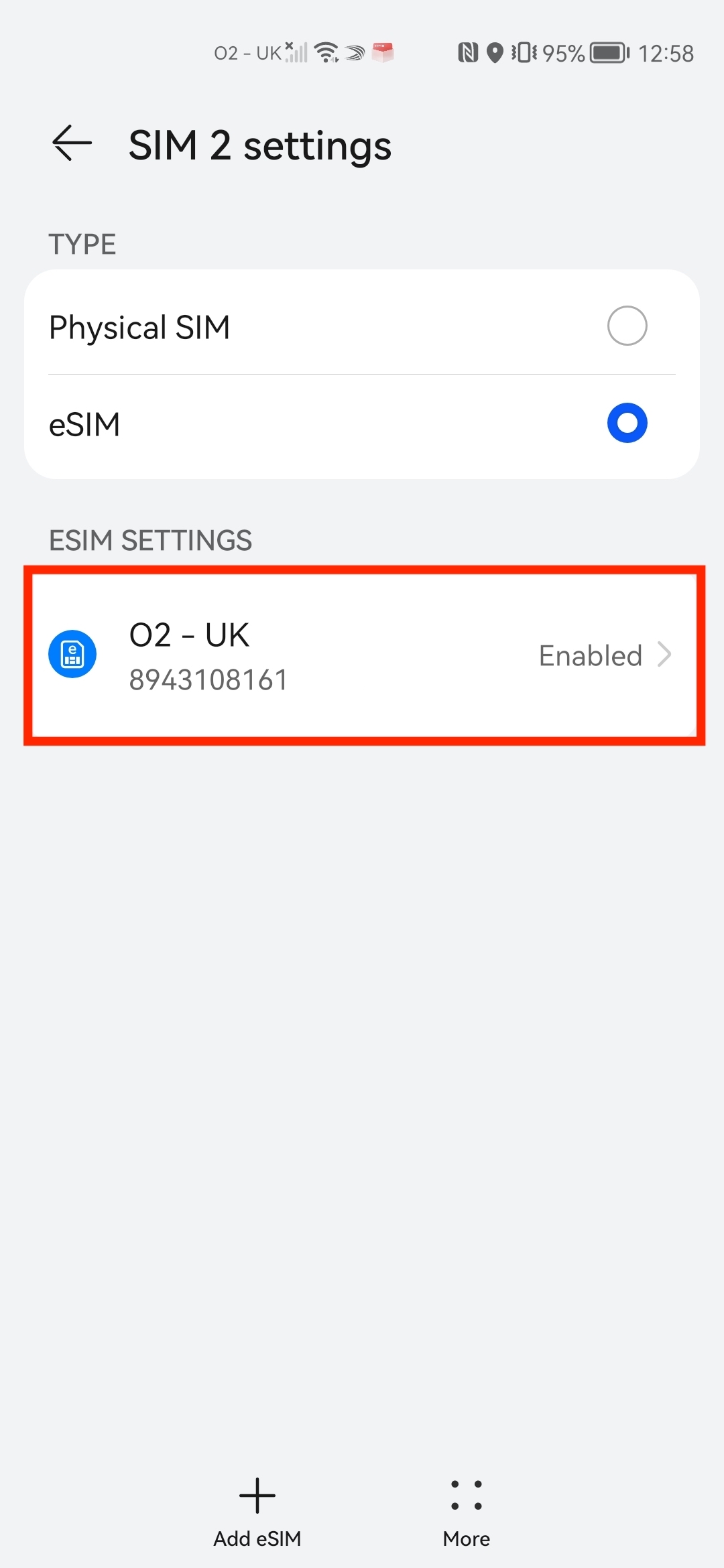
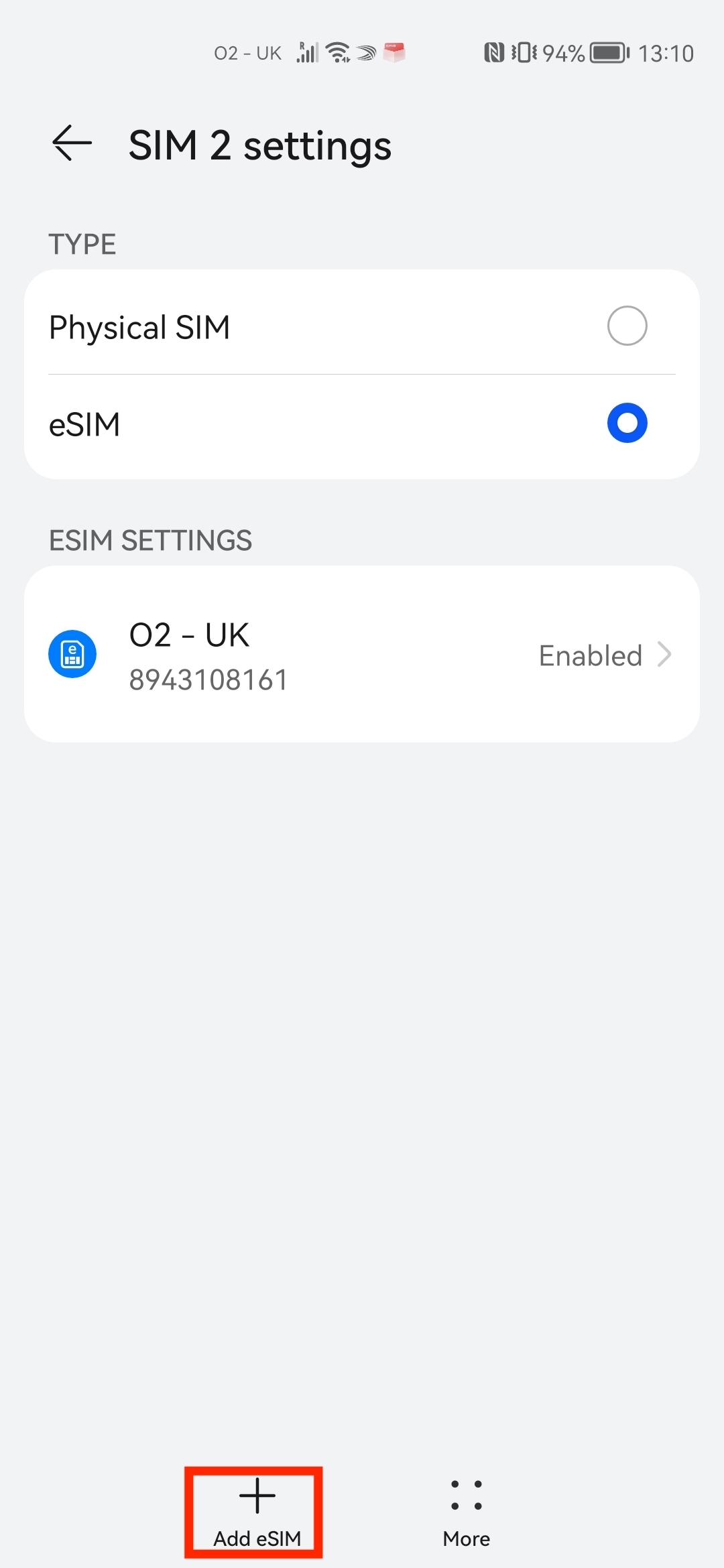
4. Cliquez sur « Entrer manuellement ».
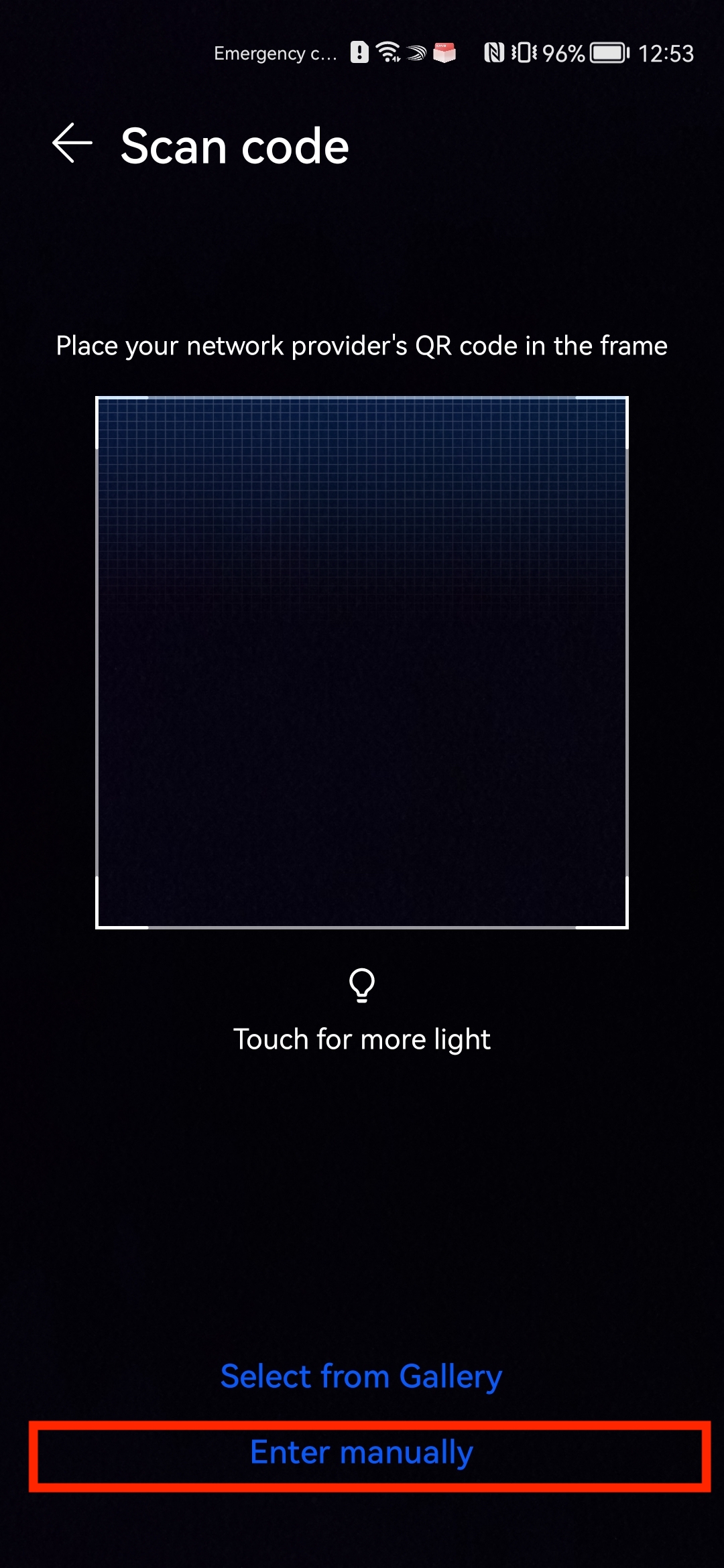
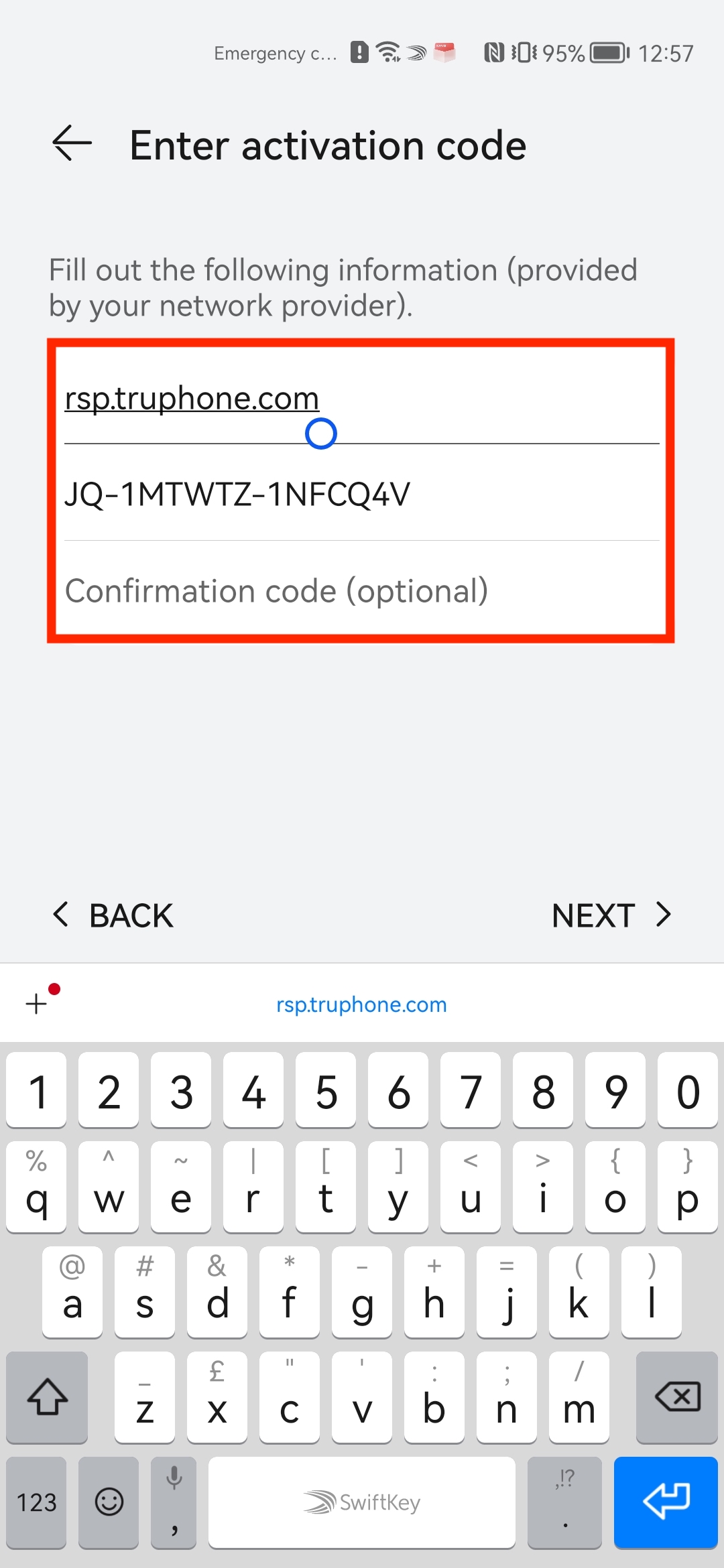
5. Saisissez l'adresse SM+DP comme indiqué sur la photo ci-dessous (ligne supérieure), suivie du code d'activation que vous trouverez sur votre compte Bundles.
Vous pouvez laisser le champ Code de confirmation vide.
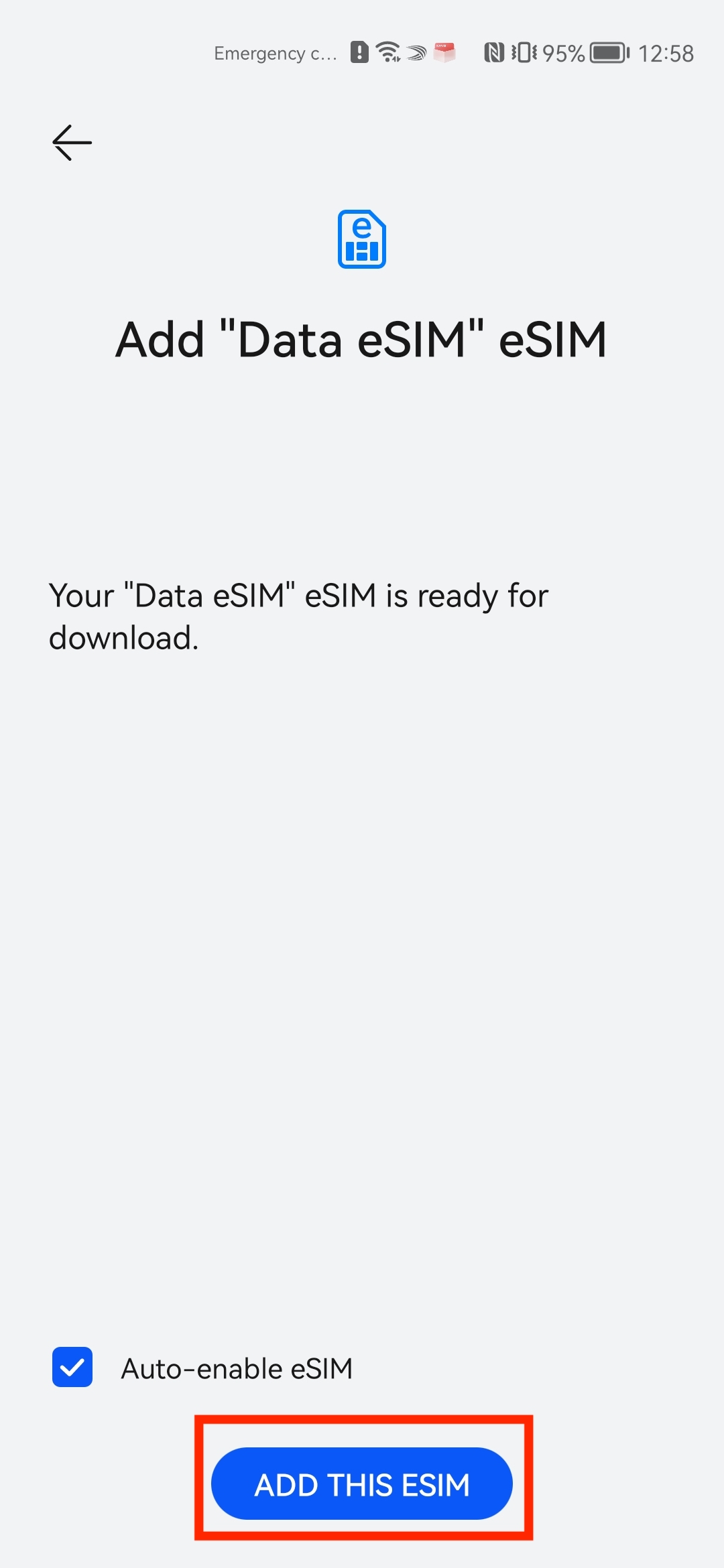
6. Cliquez sur « Ajouter cette eSIM » > Attendez que l'eSIM se télécharge.
Remarque : cela peut prendre jusqu'à 10 minutes, veuillez NE PAS fermer cette fenêtre, sinon l'installation s'arrêtera.
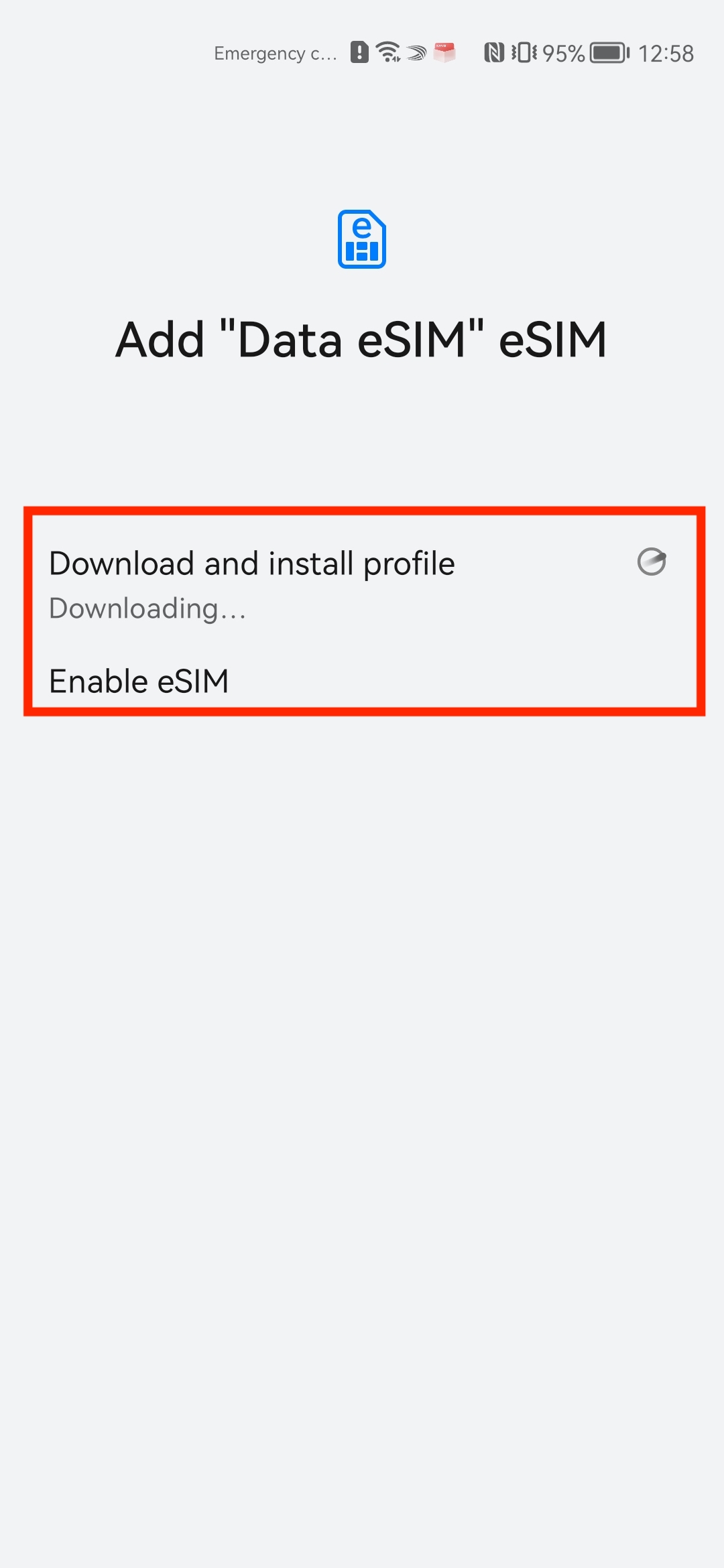
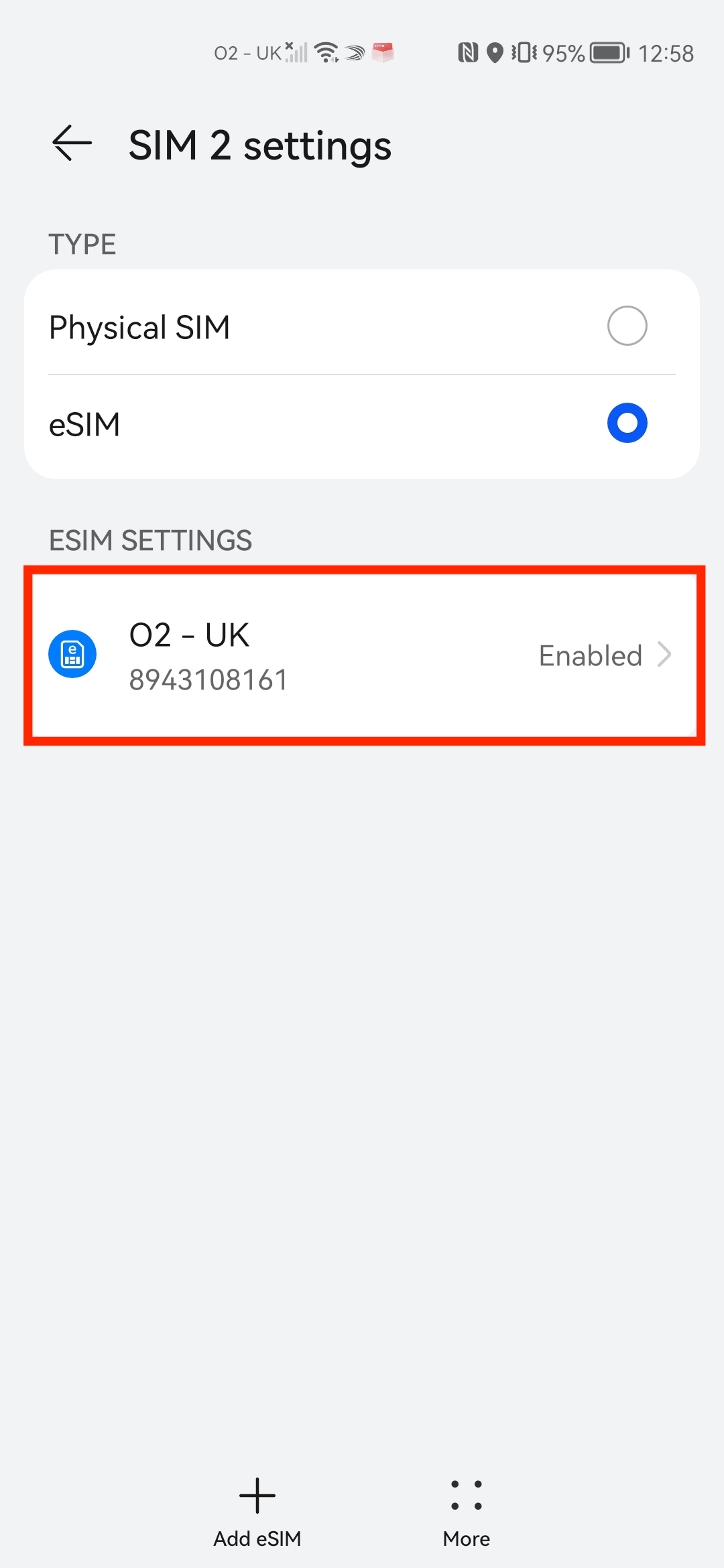
7. Une fois terminé, votre eSIM devrait apparaître dans la liste. > Assurez-vous que l'eSIM est activée, sinon elle ne fonctionnera pas.
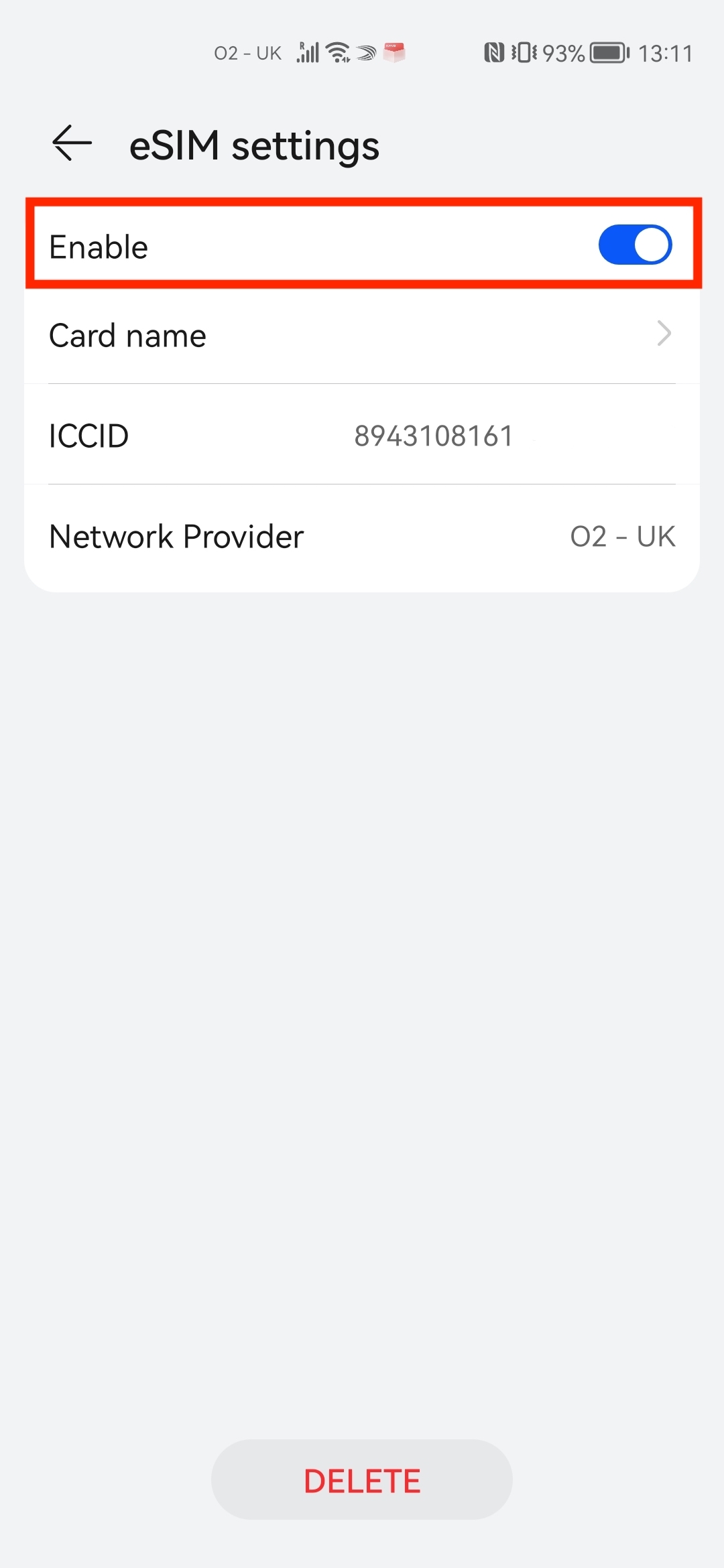
Remarque : une fois ces étapes terminées, assurez-vous que votre itinérance de données est « activée » comme indiqué sur les photos ci-dessous, sinon vous ne pourrez pas utiliser l'eSIM.