Ce guide vous explique étape par étape comment installer une eSIM sur votre appareil Motorola Razr.
Installation manuelle d'une eSIM
Avant de tenter d'installer l'eSIM, vous devez disposer de trois éléments essentiels :
- Une connexion Internet puissante - Idéalement, vous devez être connecté au Wi-Fi ou disposer d'un bon signal 4G.
- Un appareil compatible avec l'eSIM - Si vous n'êtes pas sûr, voici une liste des appareils compatibles : Liste des appareils compatibles
- L'appareil n'est pas verrouillé sur un réseau mobile - Si vous ne savez pas si votre appareil est verrouillé sur un réseau particulier, consultez notre article sur la façon de vérifier si votre appareil est « verrouillé/déverrouillé » : Appareils verrouillés/déverrouillés
1. Allez dans Paramètres.
2. Allez dans « Réseau et Internet ».
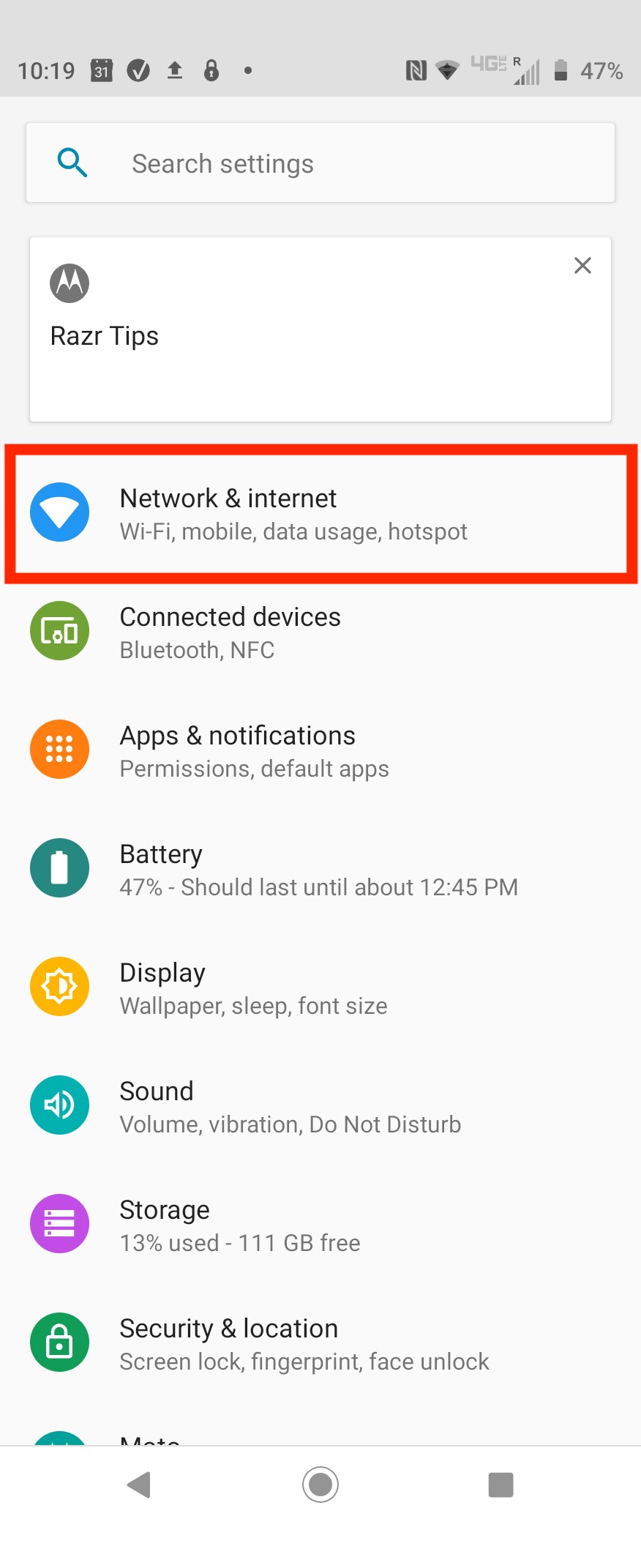
3. Allez dans « Réseau mobile ».
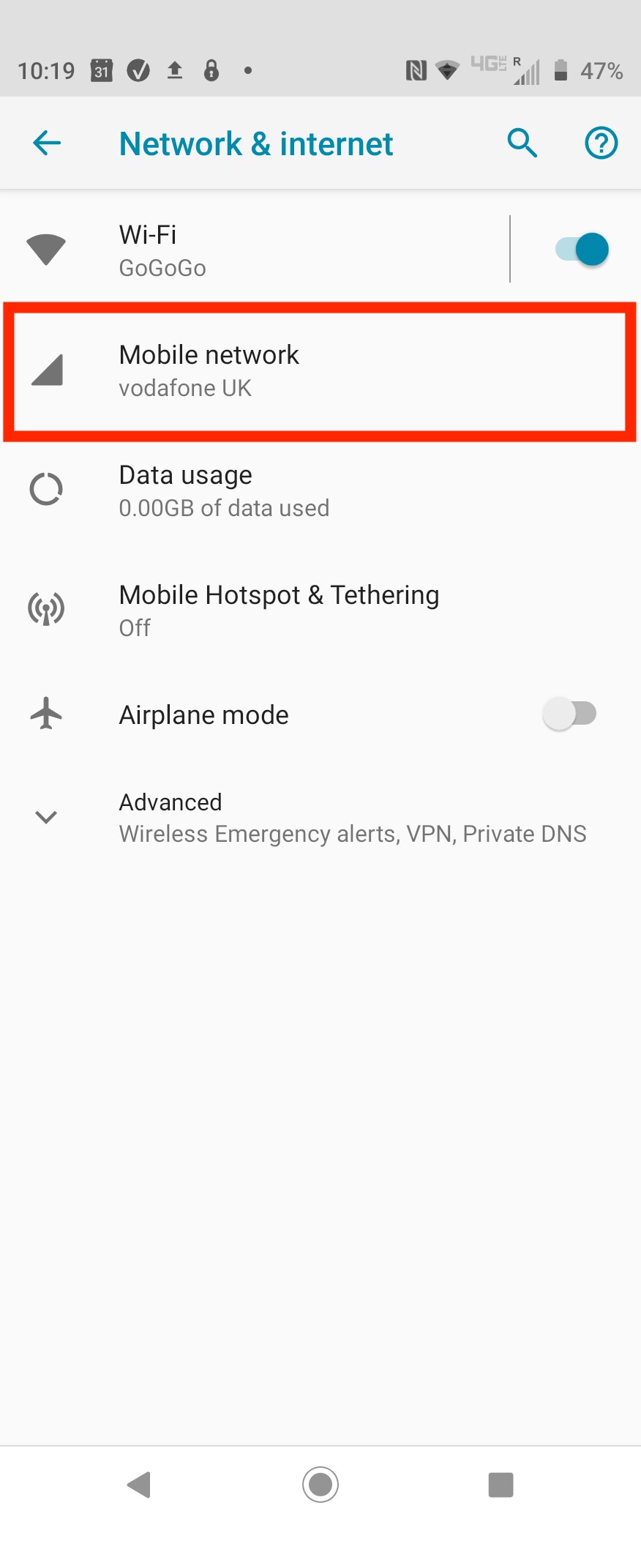
4. Cliquez sur le menu déroulant intitulé « Avancé ».
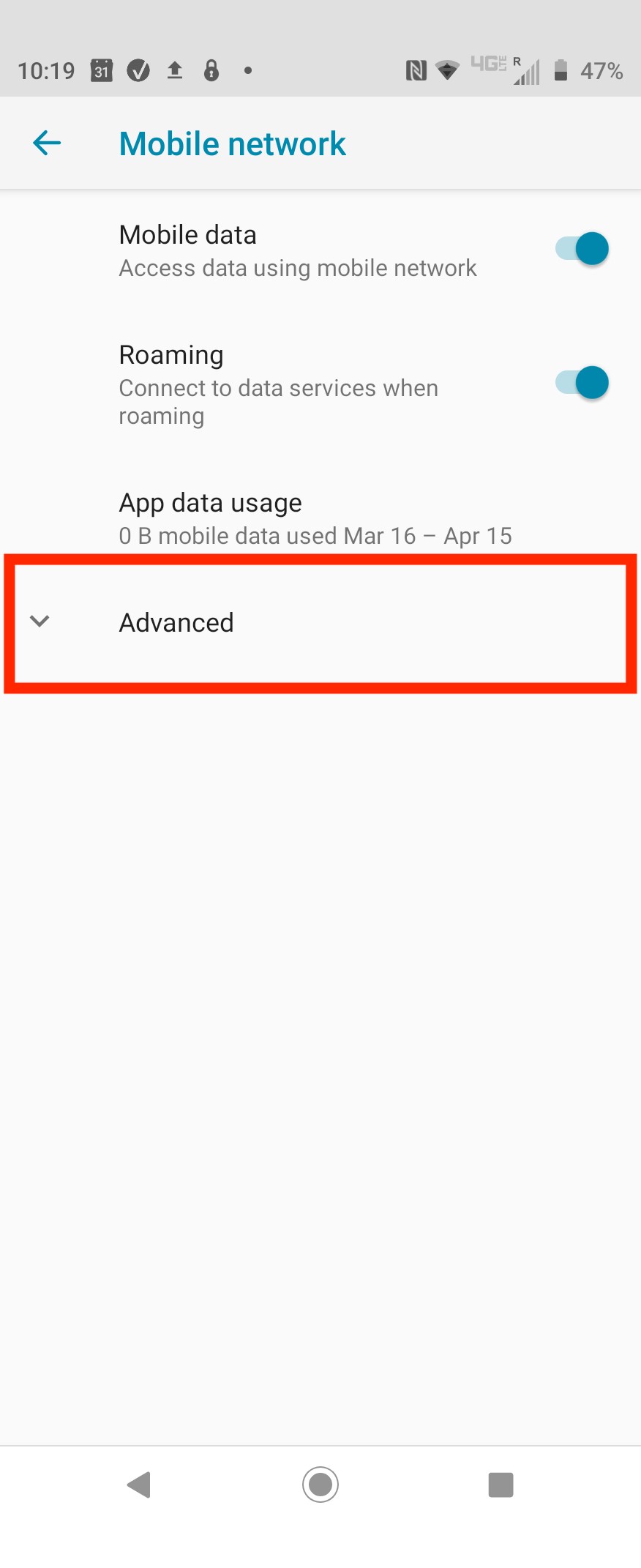
5. Cliquez sur « Opérateur ».
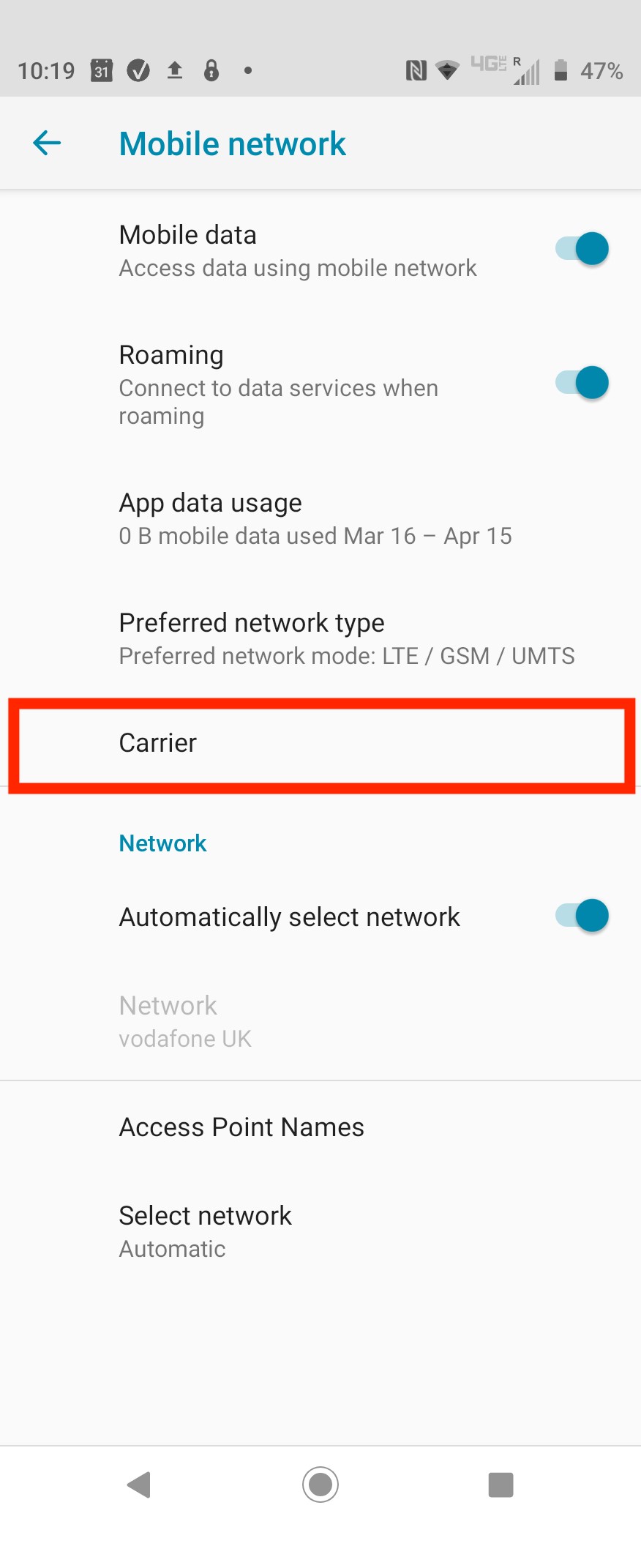
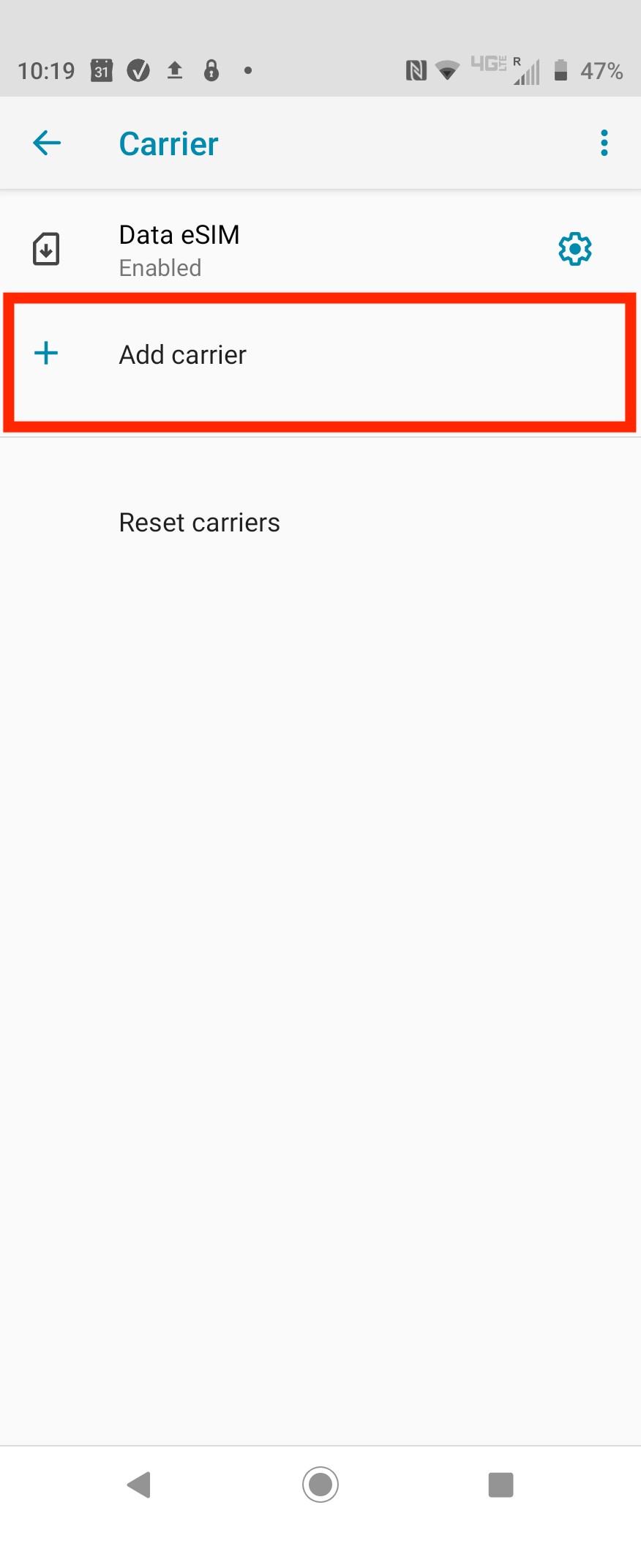
6. Cliquez sur « Ajouter un opérateur ».
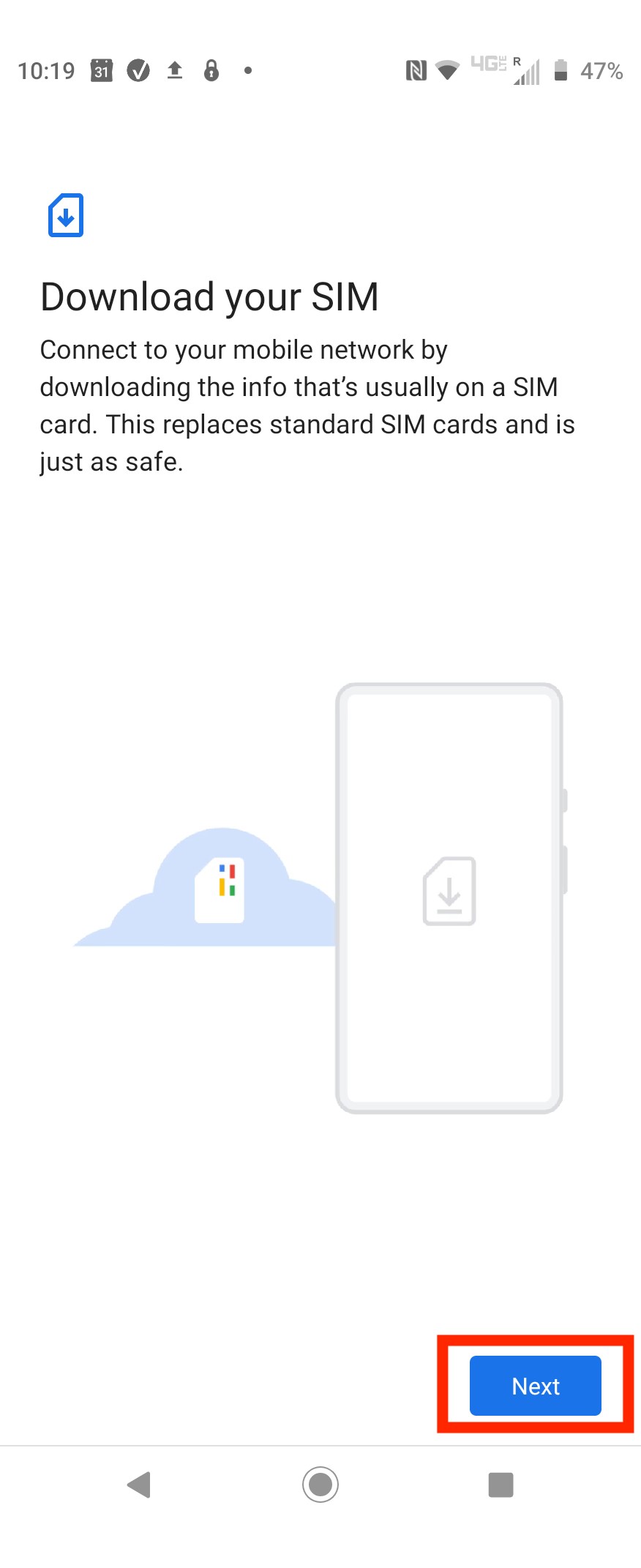
7. Appuyez sur « Suivant ».
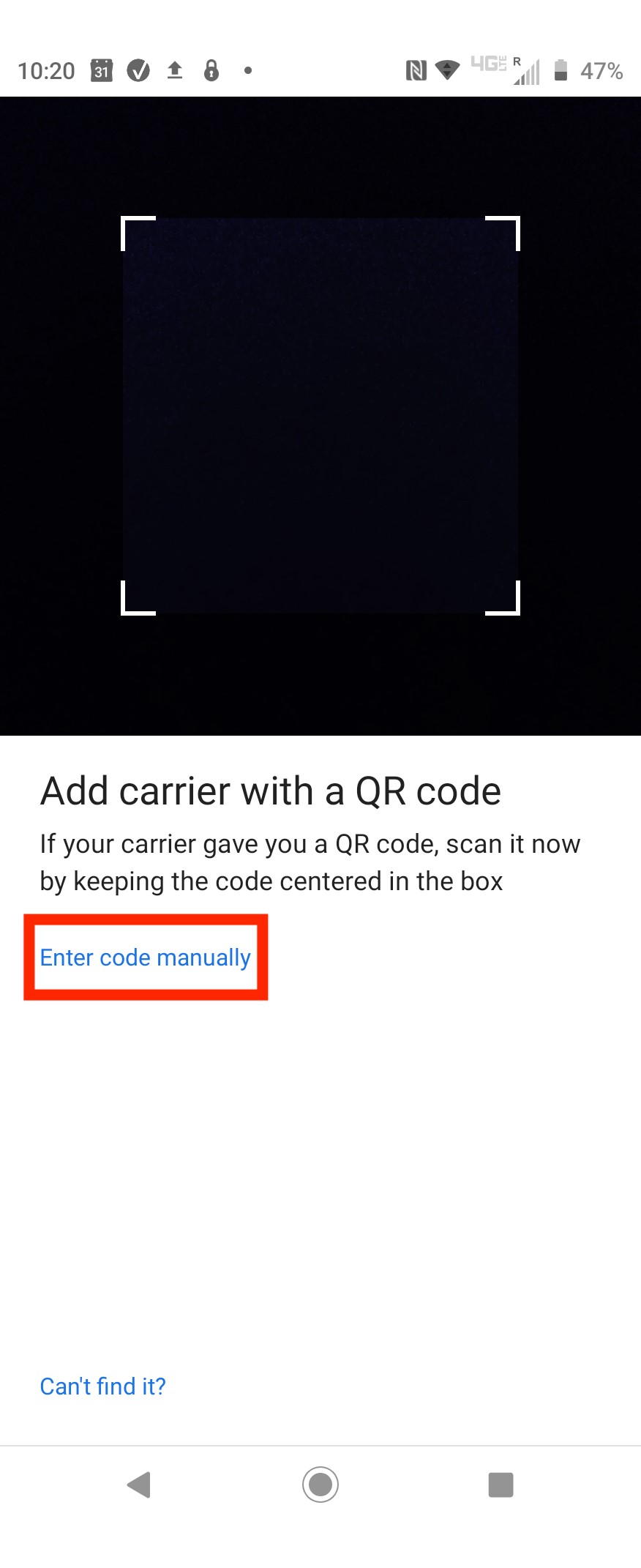
8. Cliquez sur « Entrer le code manuellement » lorsque l'option de scan par QR vous est proposée.
9. Pour pouvoir installer manuellement l'eSIM, vous aurez besoin de votre « SM-DP + Adresse » et de votre « Code d'activation ». Vous devez les saisir au format « 1$Insérez l'adresse SM-DP + ici$ suivi du code d'activation, par exemple JQ-1MU12G-CJN26F. Le code devrait ressembler à celui de la photo ci-dessous.
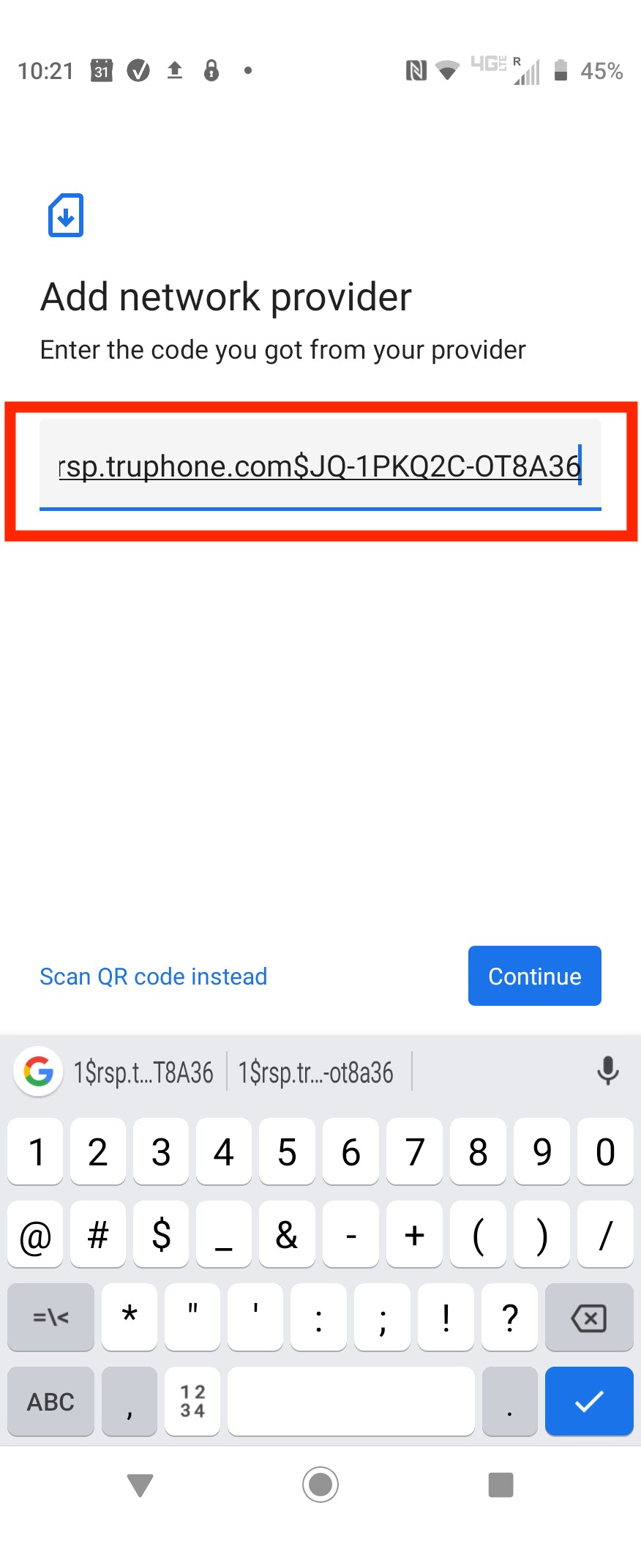
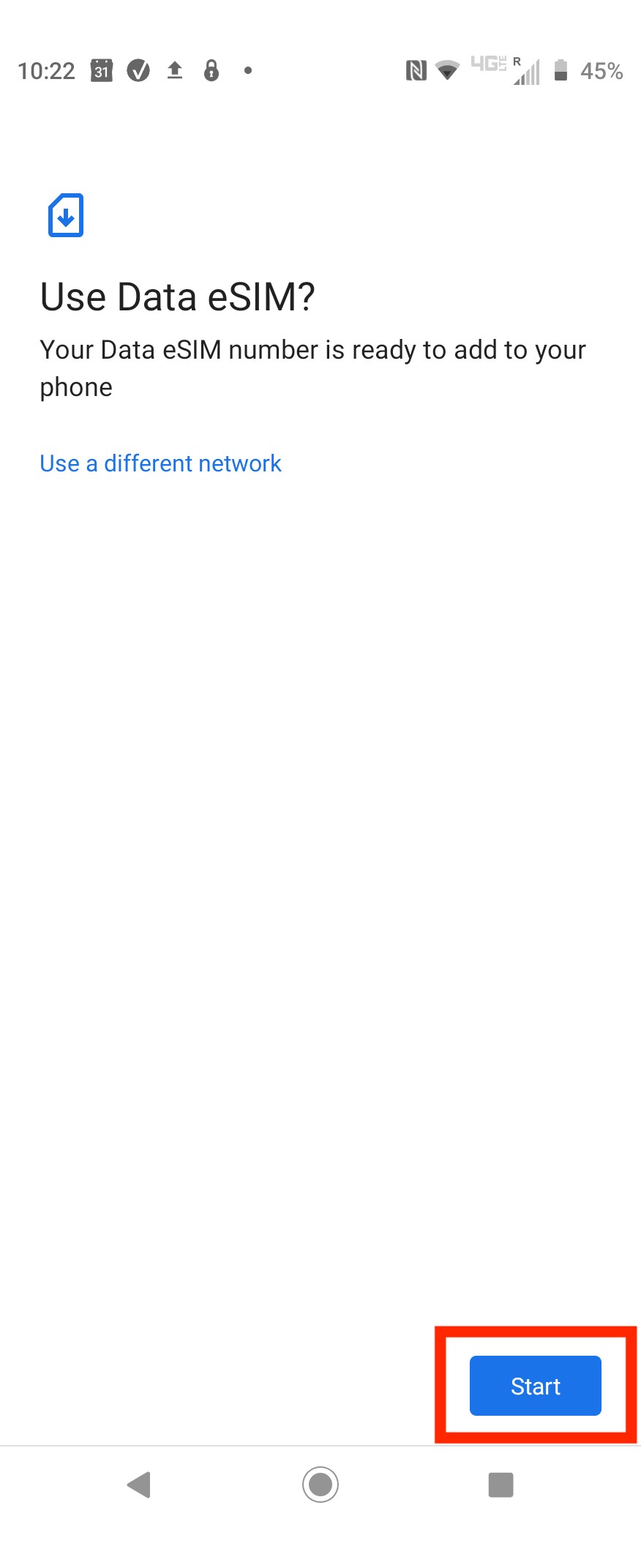
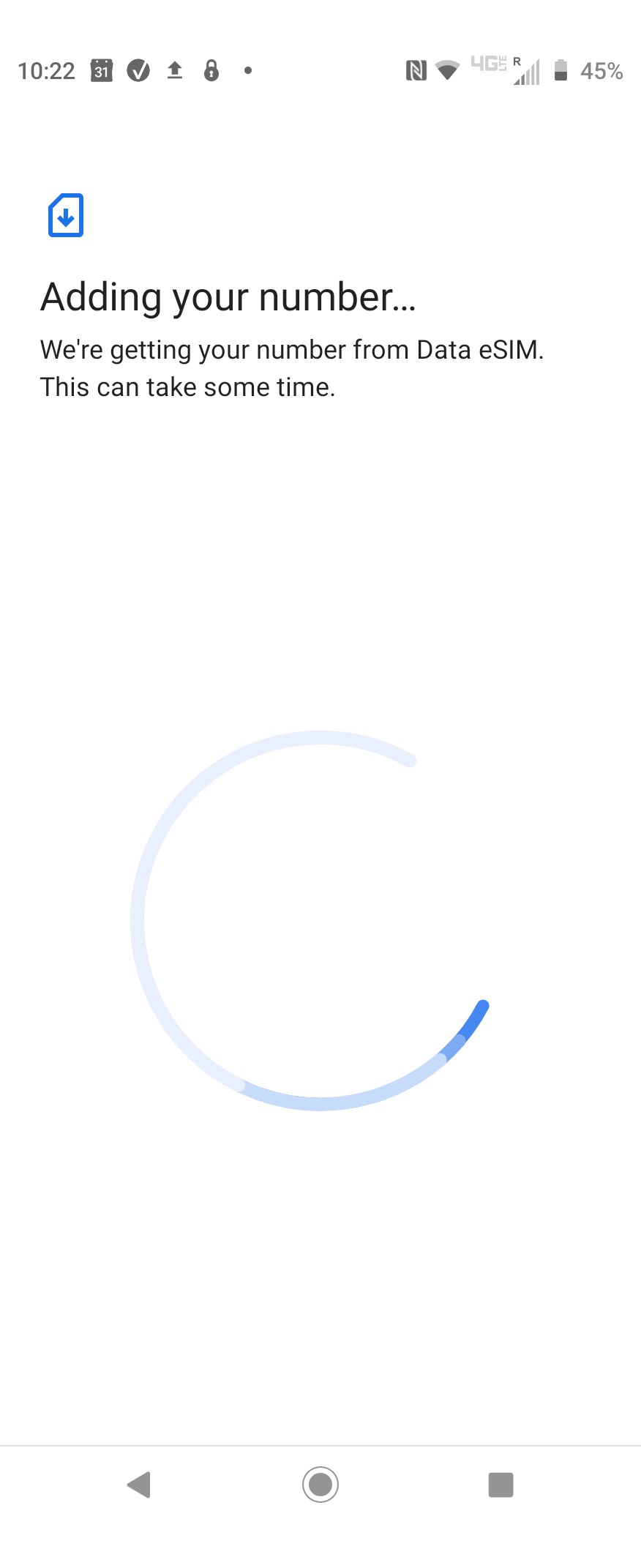
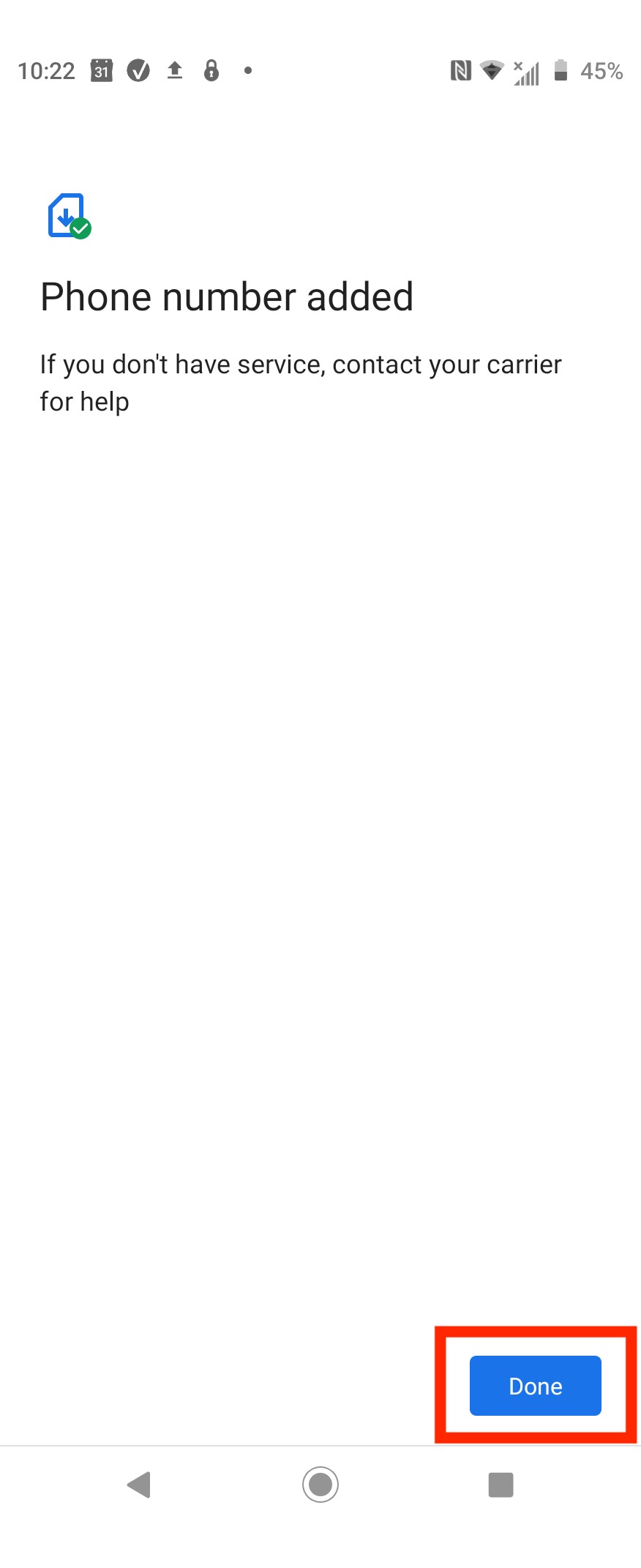
10. Cliquez sur « Démarrer » pour lancer le processus d'installation.
Remarque : cela peut prendre jusqu'à 10 minutes, veuillez NE PAS fermer cette fenêtre, sinon l'installation s'arrêtera.
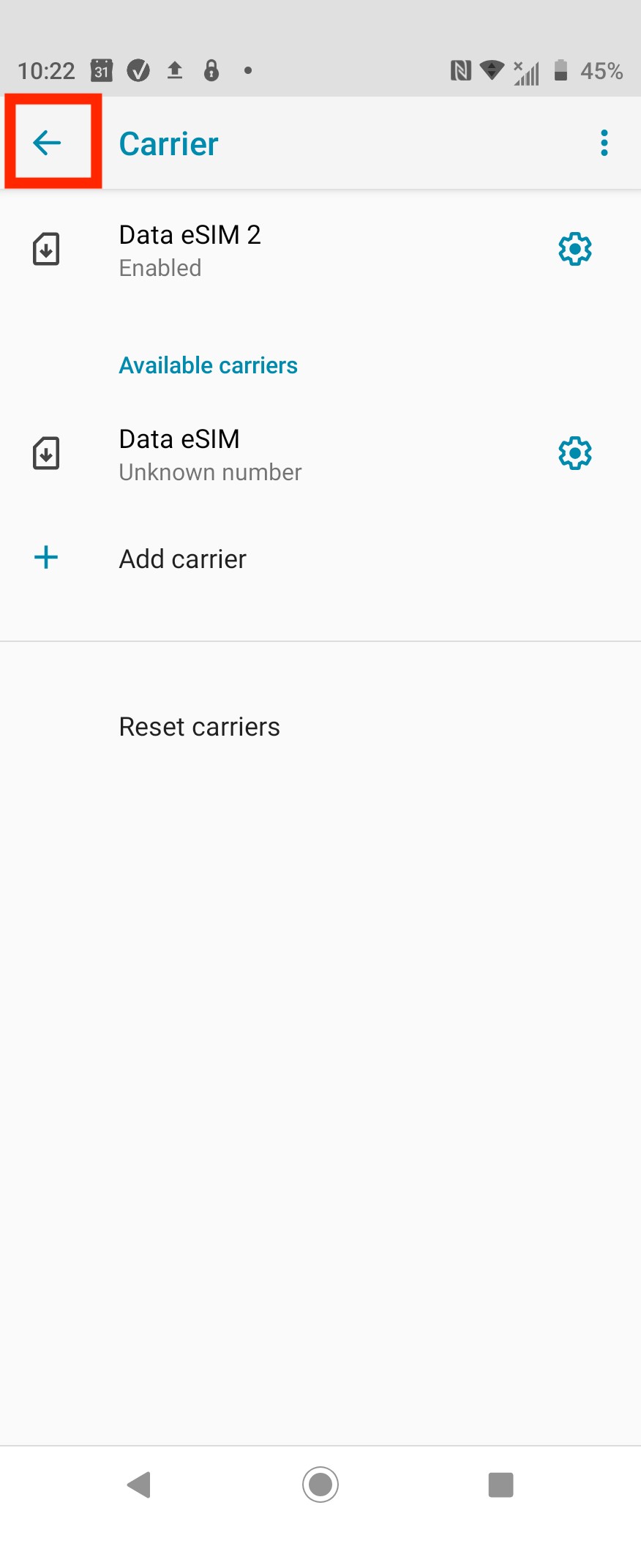
11. Appuyez sur la flèche « retour » pour revenir au réseau mobile.
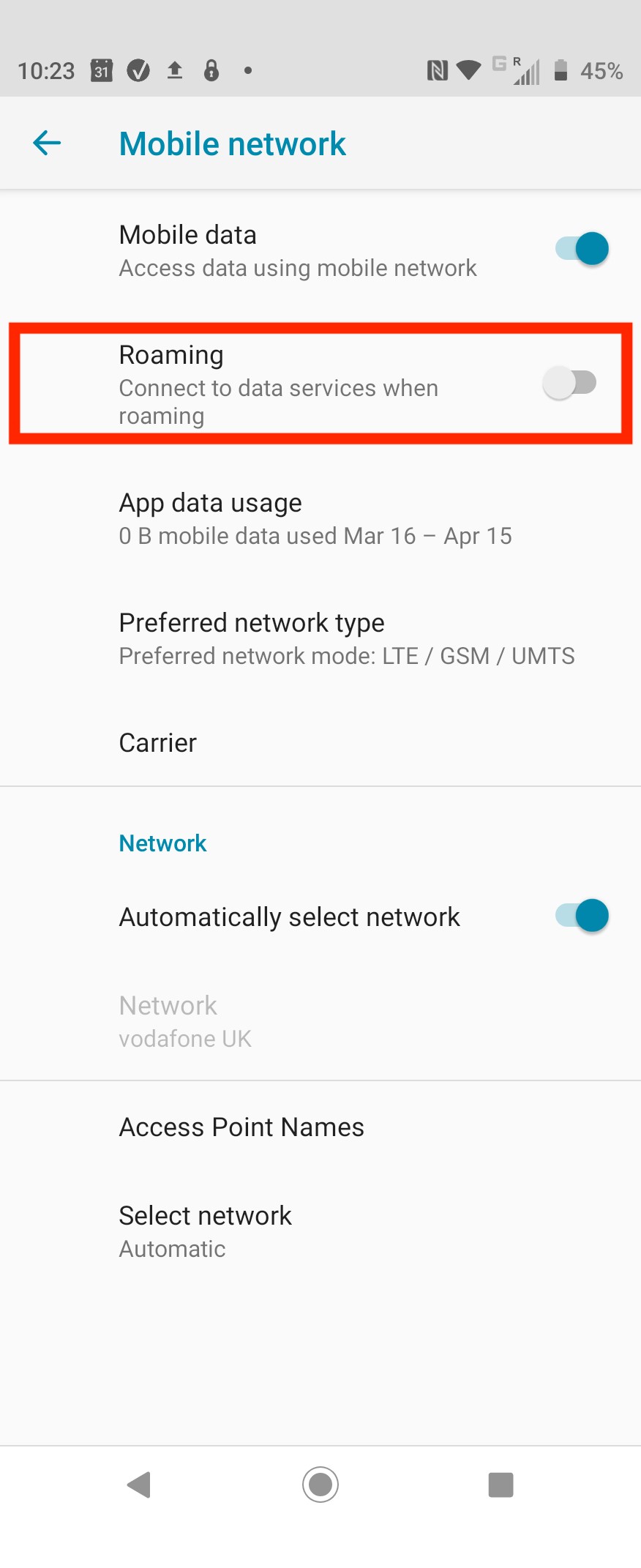
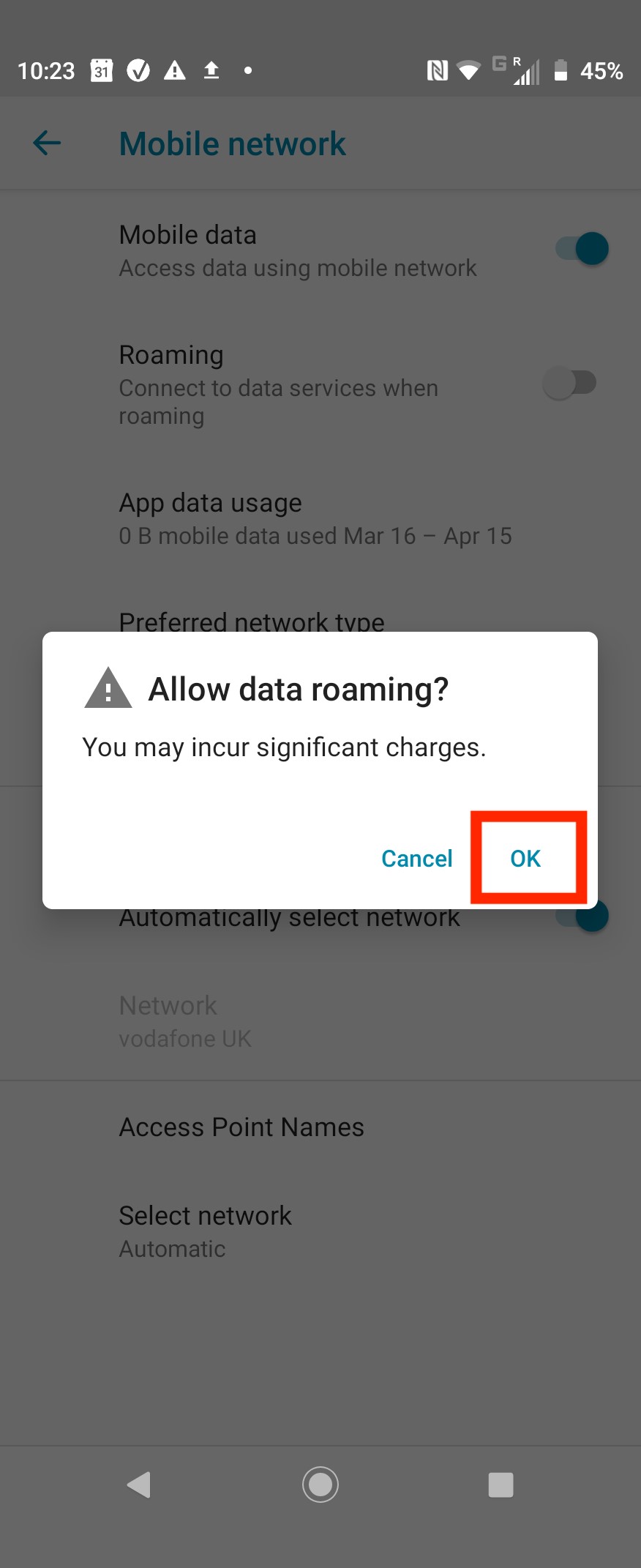
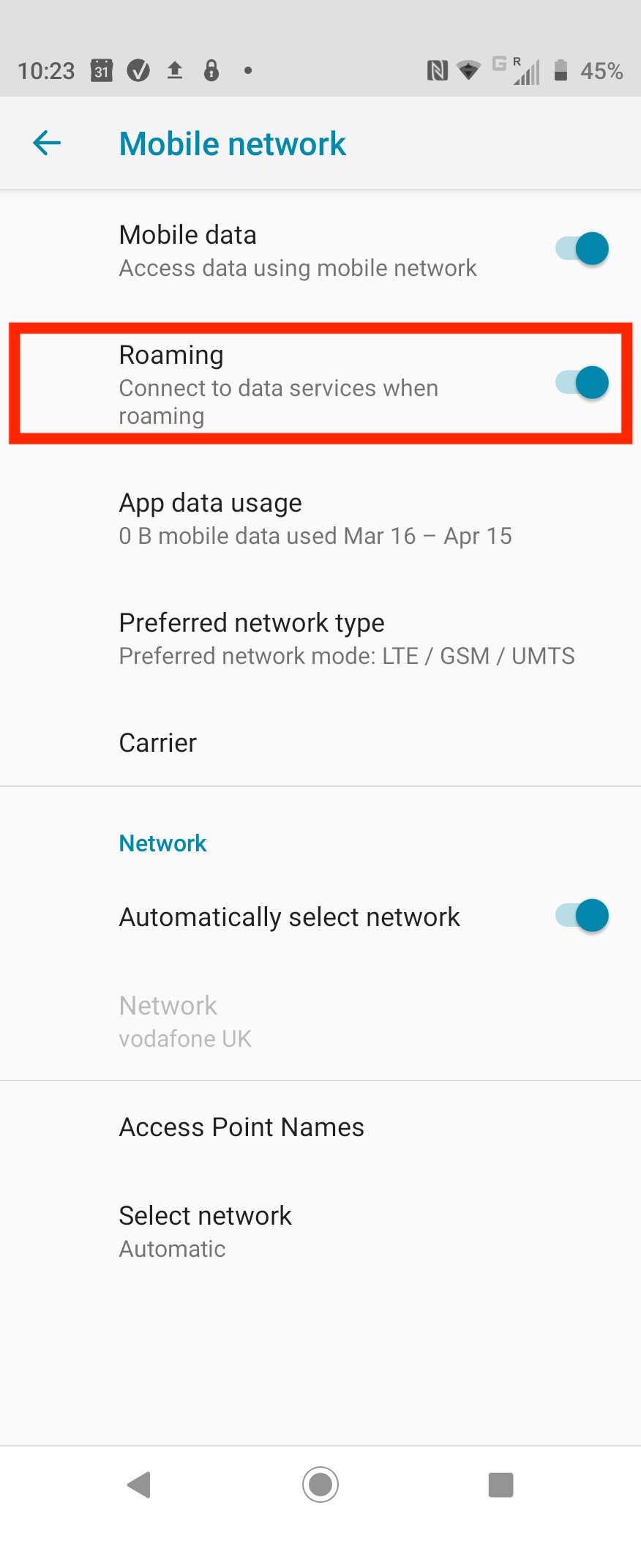
12. Assurez-vous que l'option « Itinérance » est activée.
Remarque : si l'itinérance des données n'est pas activée, l'eSIM ne fonctionnera pas.
Si vous rencontrez des difficultés lors de l'installation de votre eSIM, consultez notre article ici :