Dans ce guide, vous trouverez des instructions détaillées à suivre pour installer une eSIM sur votre appareil iOS.
Avant de tenter d'installer l'eSIM, vous aurez besoin de trois éléments principaux :
- Une connexion Internet puissante - Idéalement, vous devrez être connecté au Wi-Fi ou disposer d'un bon signal 4G.
- Un appareil compatible avec l'eSIM - si vous n'êtes pas sûr, voici une liste des appareils compatibles : Liste des appareils compatibles
- L'appareil n'est pas verrouillé sur un réseau mobile - Si vous ne savez pas si votre appareil est verrouillé sur un réseau particulier, consultez notre article sur la manière de vérifier si votre appareil est « verrouillé/déverrouillé » Appareils verrouillés/déverrouillés
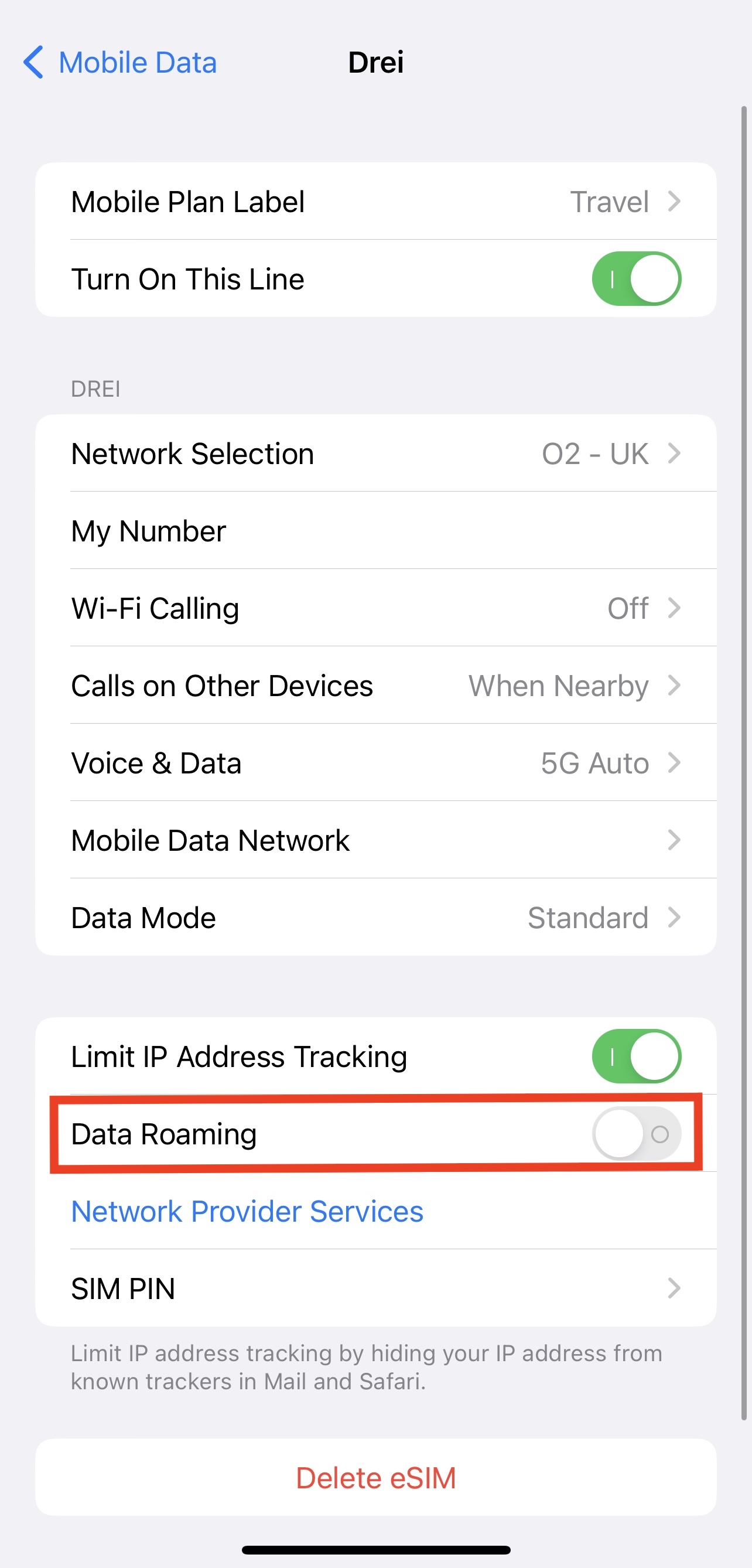
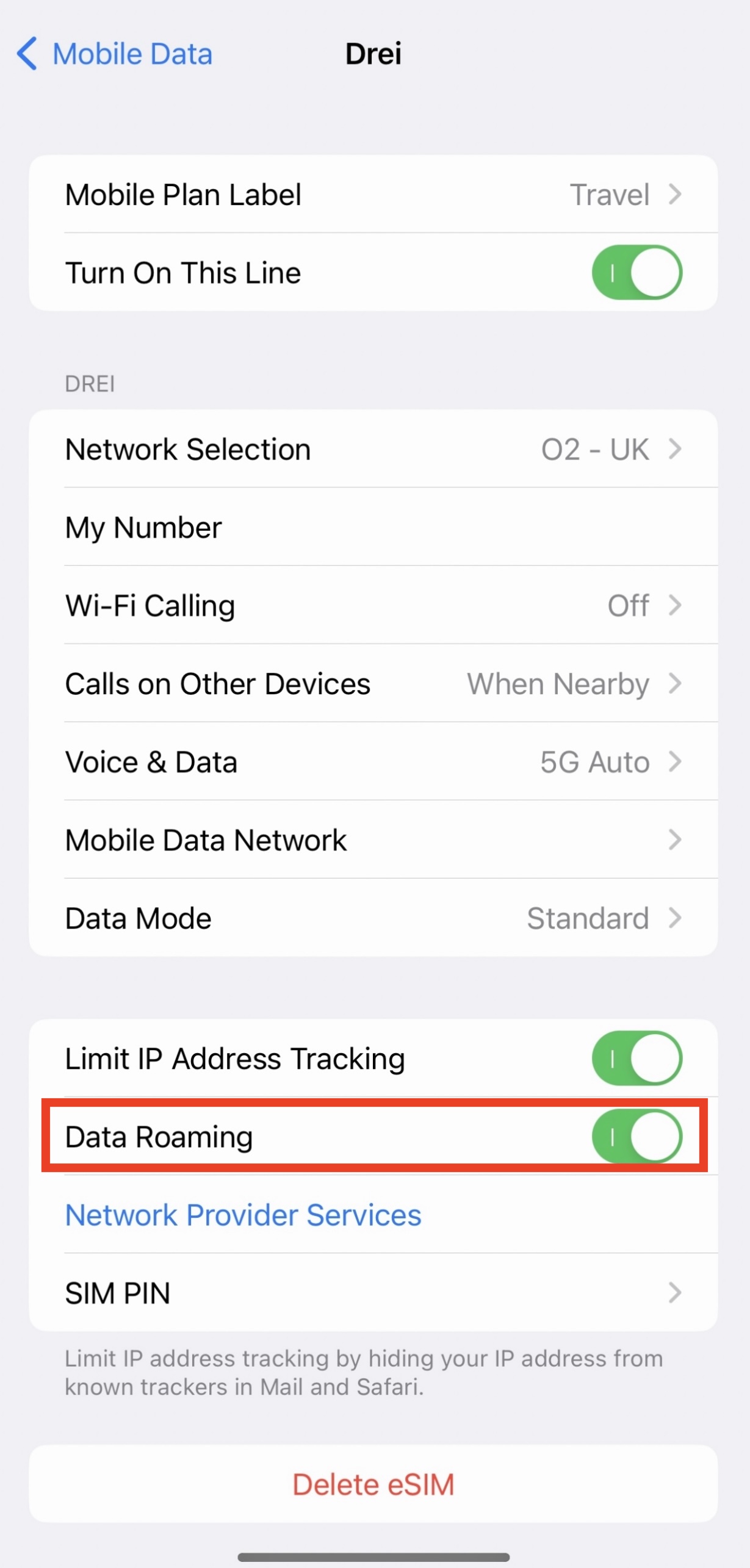
N'oubliez pas d'activer l'option « Itinérance des données » une fois l'installation terminée.
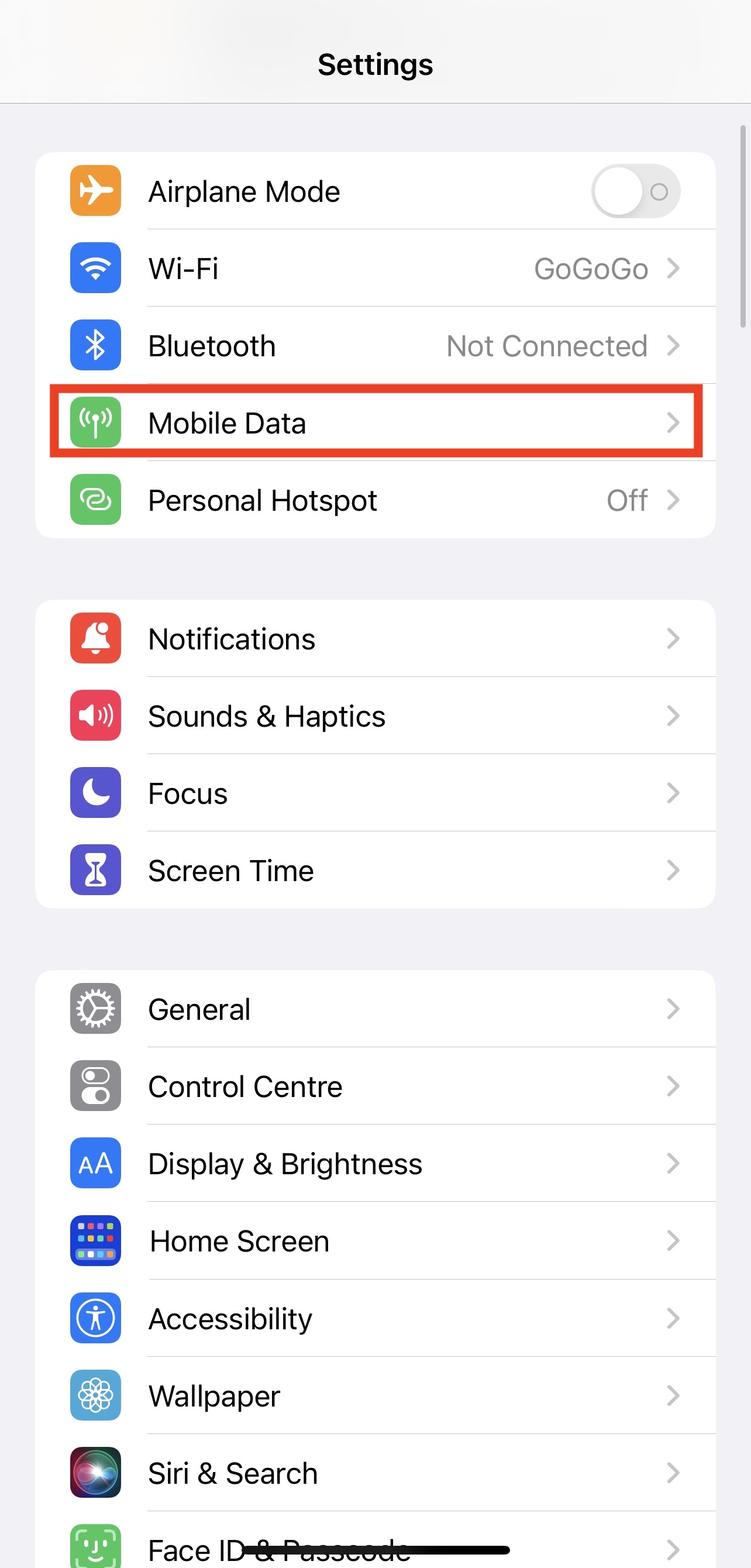
1. Allez dans vos « Paramètres » et cliquez sur « Données mobiles / Cellulaire ».
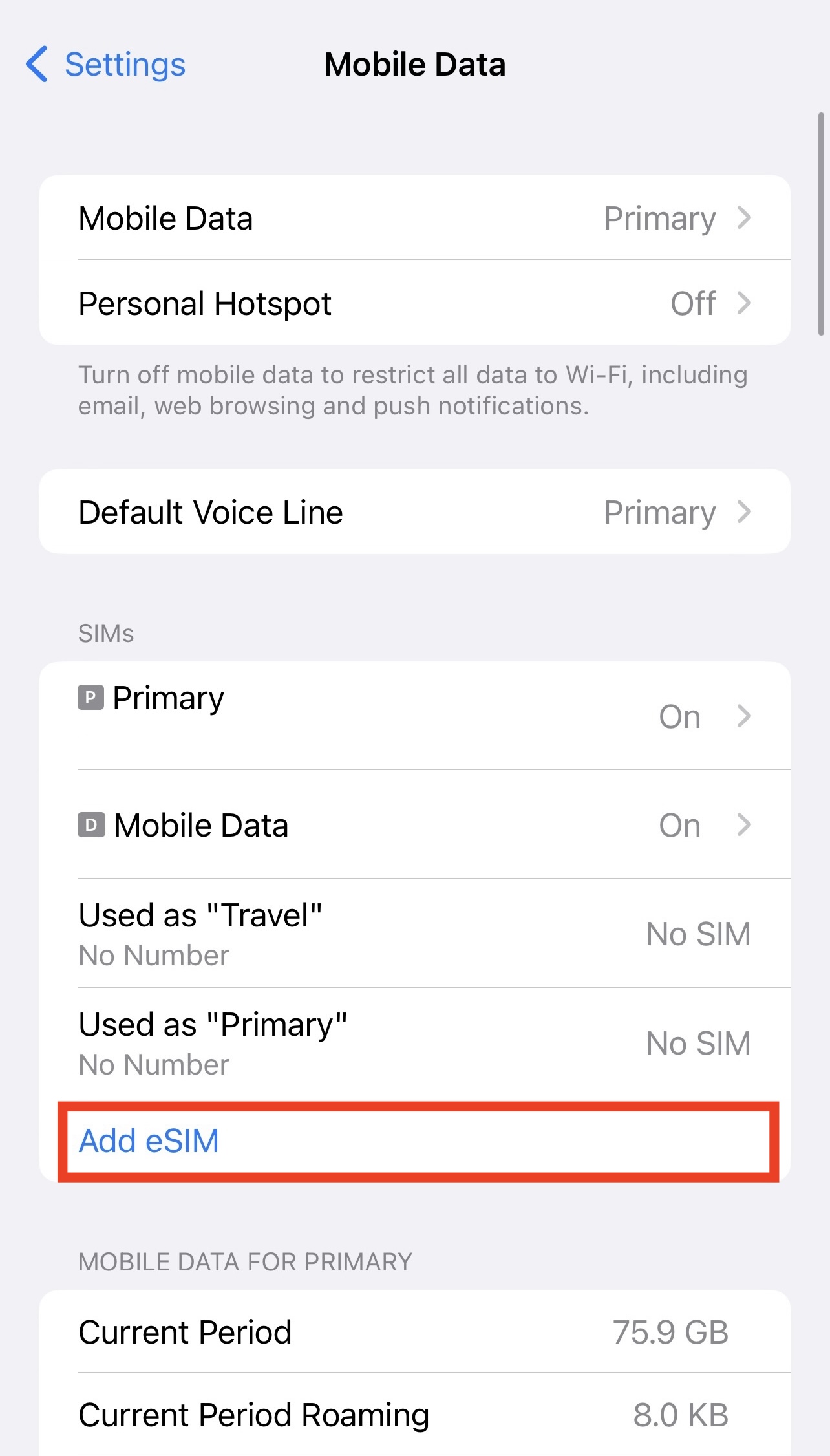
2. Appuyez sur « Ajouter une eSIM » > « Utiliser le code QR » > Entrer les détails manuellement.

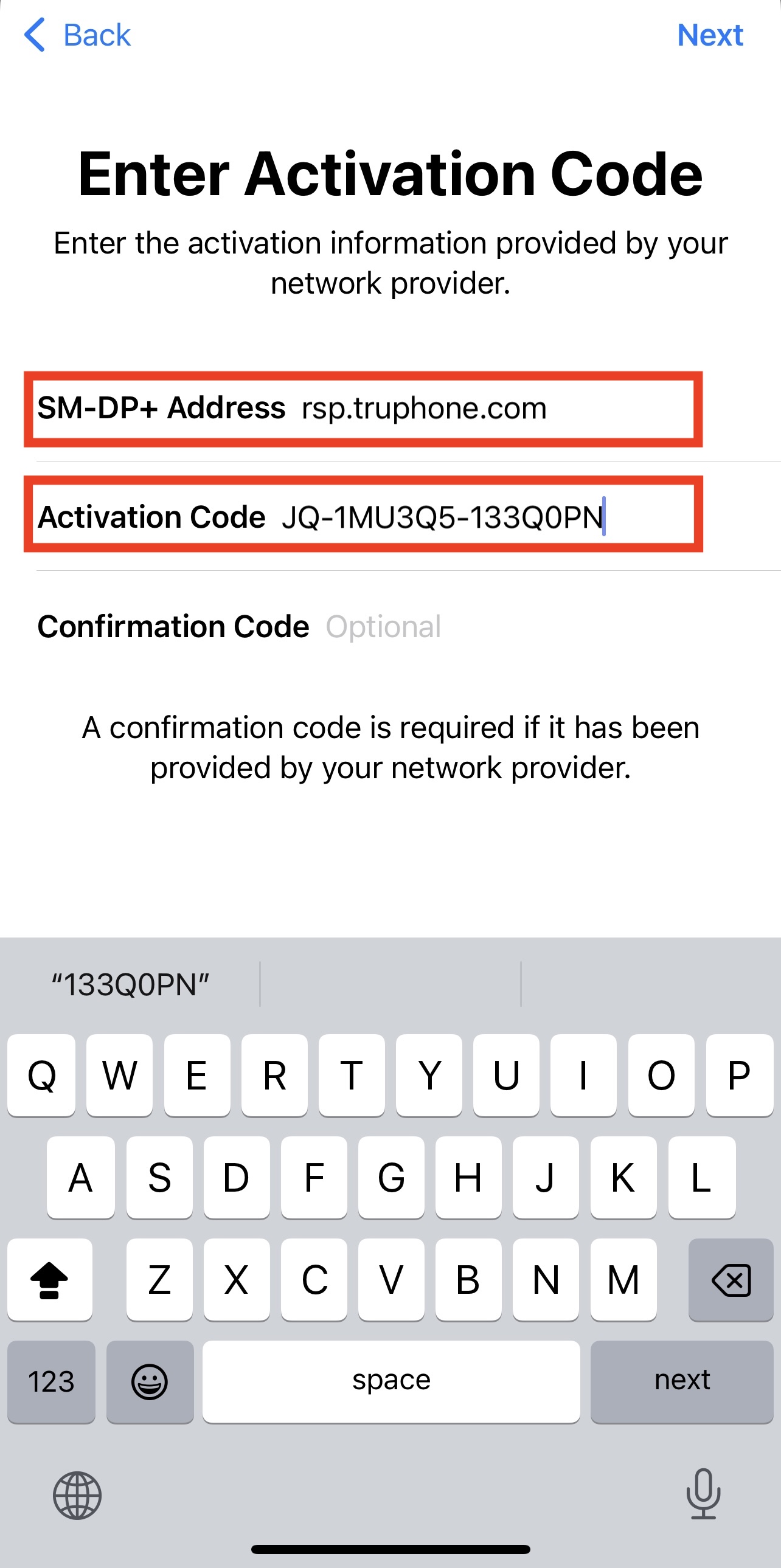
3. Entrez l'« adresse SMDP » et le « code d'activation » fournis (vous les trouverez dans le dossier eSIM du fournisseur auprès duquel vous avez effectué votre achat). > Appuyez sur « Suivant ».
Laissez la section « code de confirmation » vide.
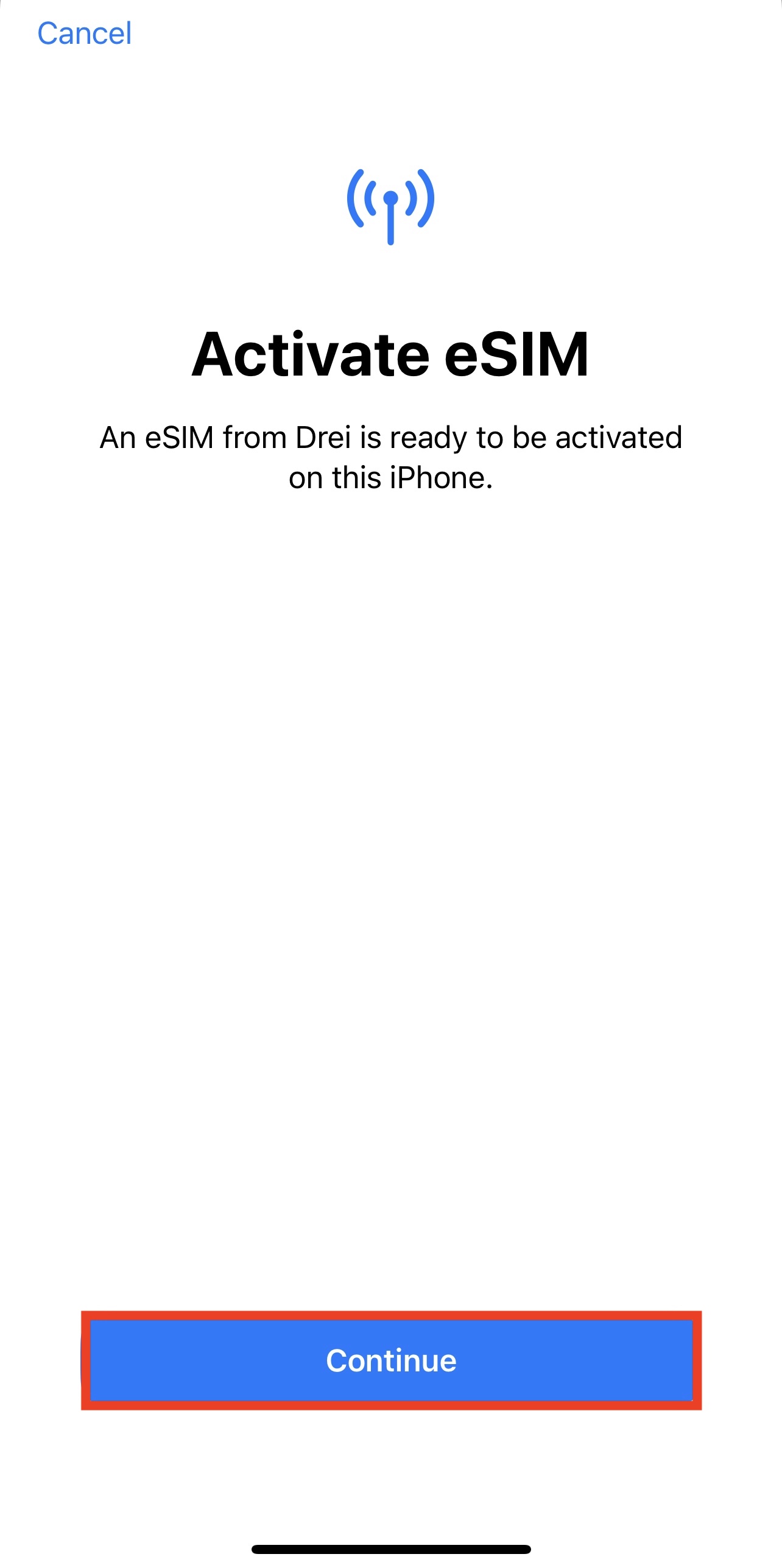
4. Cliquez sur « Continuer » et attendez que l'opération se termine.
Remarque : cela peut prendre jusqu'à 10 minutes, veuillez NE PAS fermer cette fenêtre, sinon l'installation s'arrêtera.
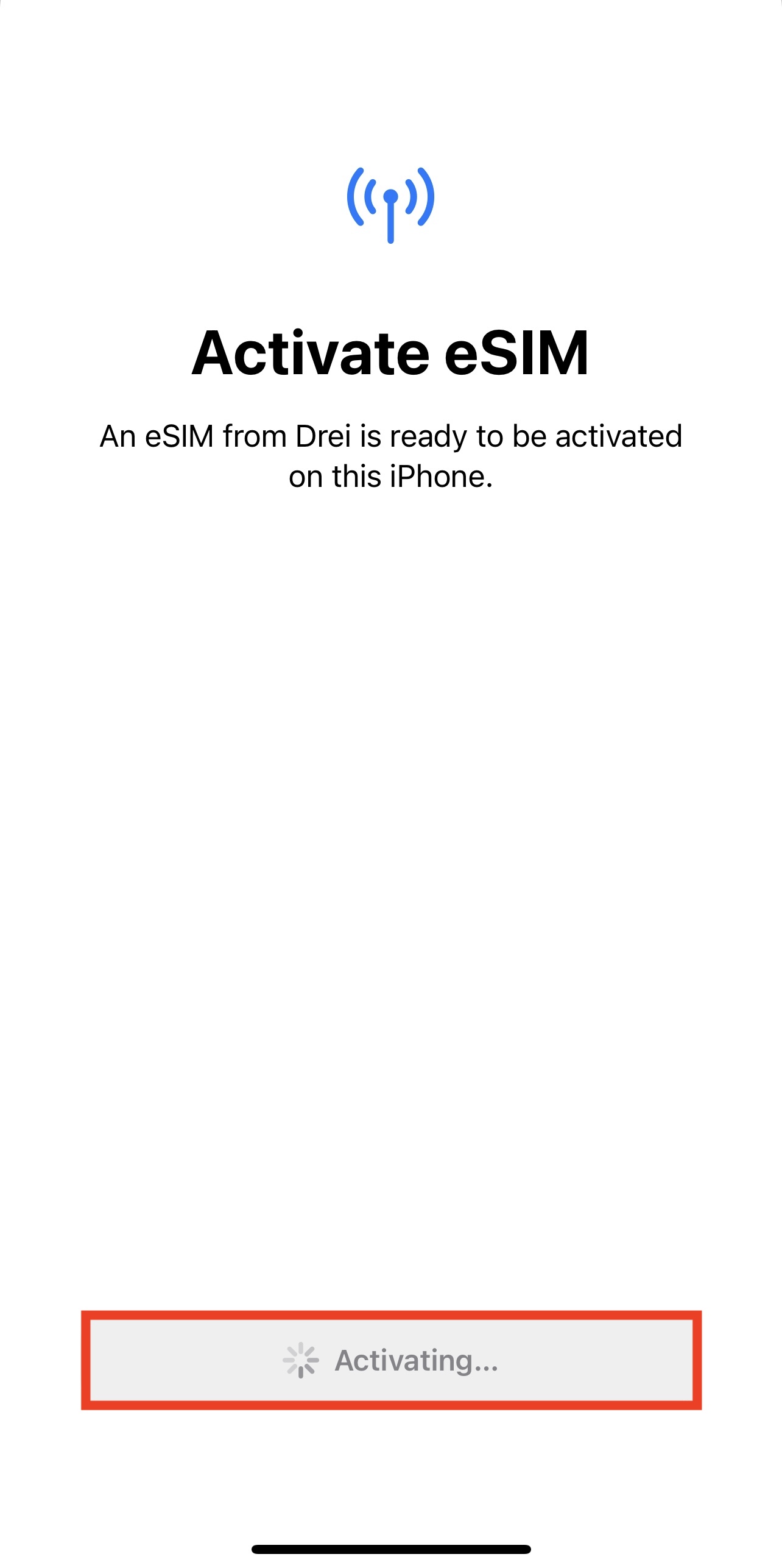
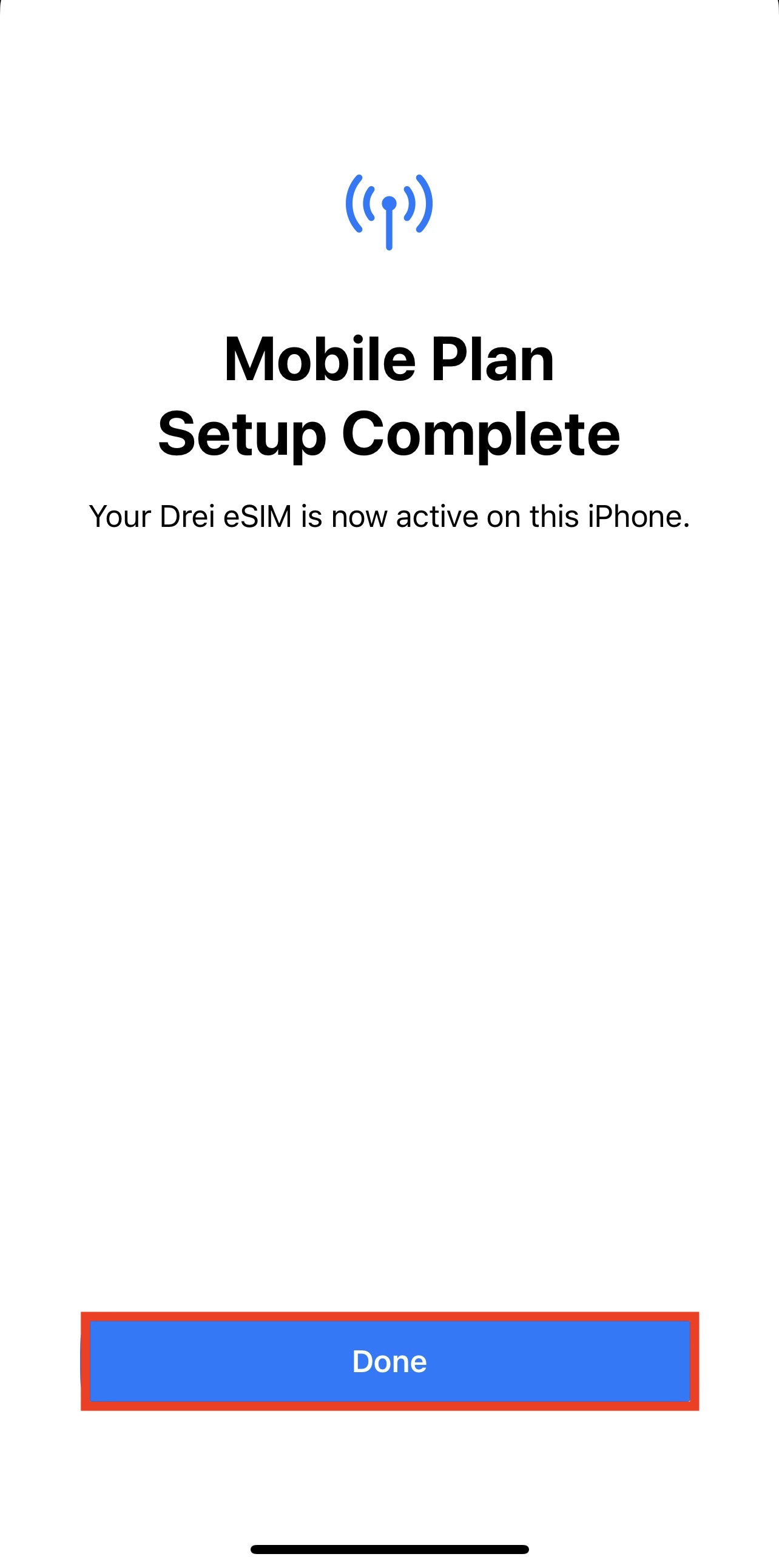
5. Une fois l'opération terminée, cliquez sur « Terminé ».
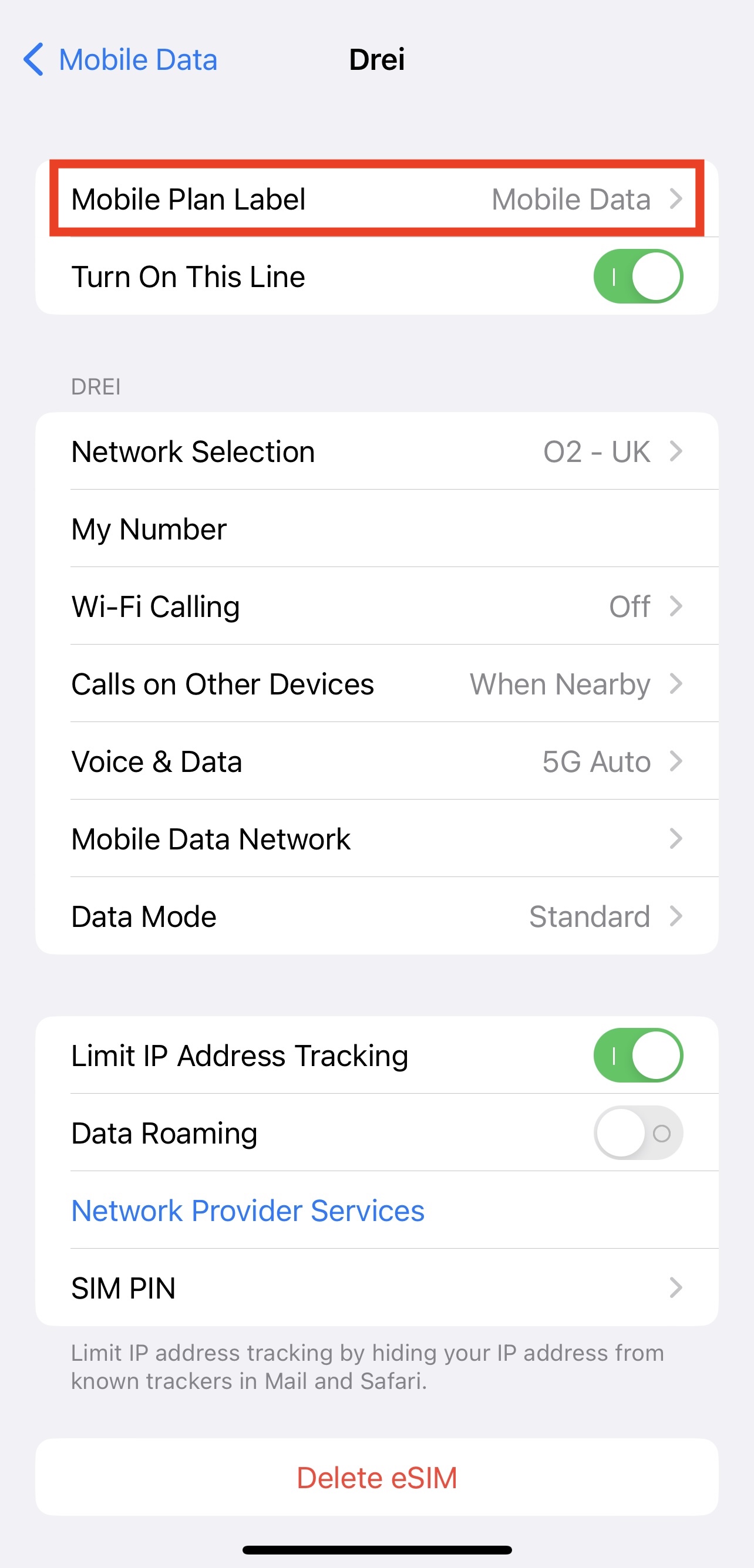
6. Vous aurez maintenant la possibilité de modifier le nom de l'« étiquette eSIM », qui est le nom de la carte SIM. Si vous ne souhaitez pas le faire, vous pouvez passer directement à l'étape numéro 7.
7. Si vous souhaitez modifier le nom de l'« eSIM » maintenant, procédez comme suit :
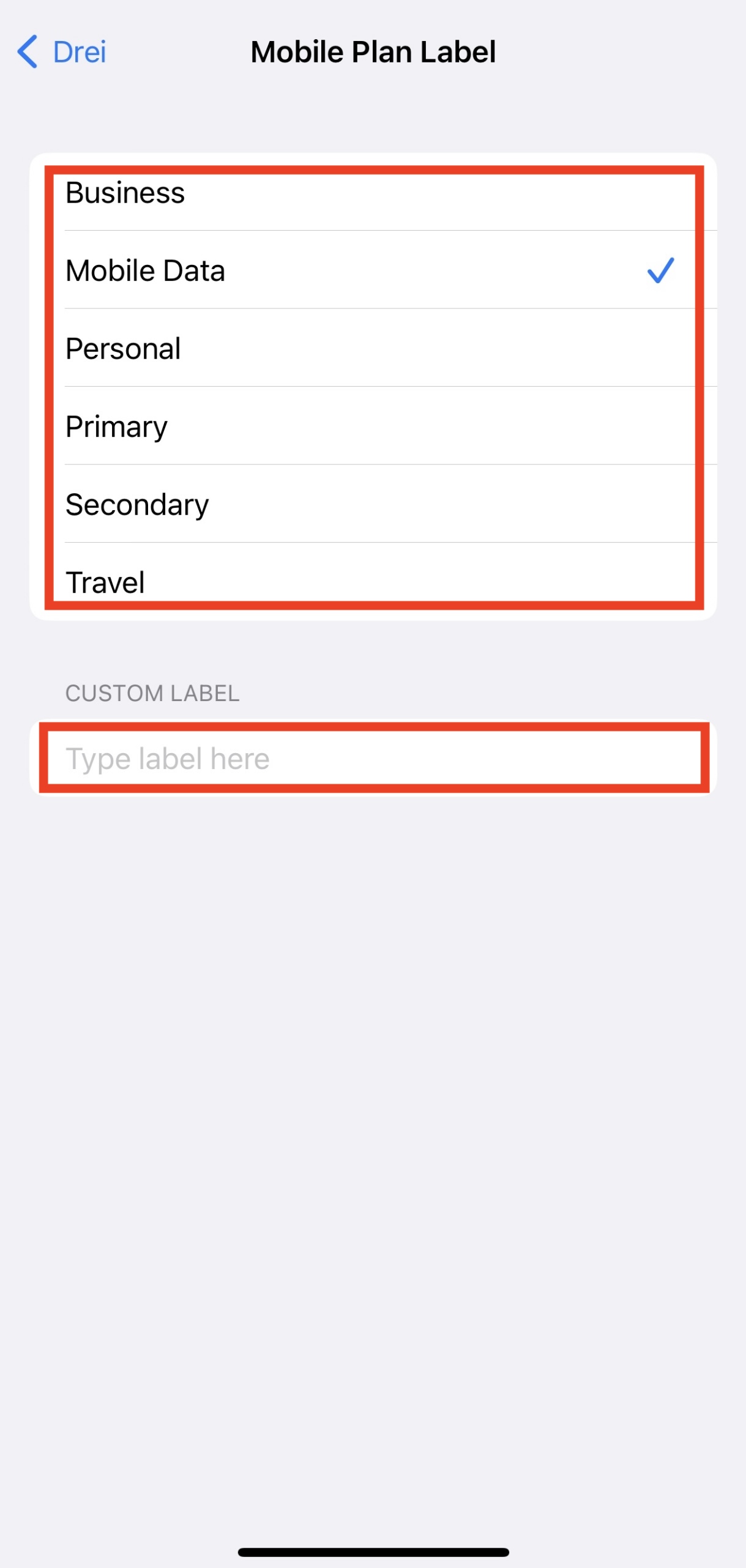
Appuyez sur « > ». Choisissez ensuite l'un des noms prédéfinis ou saisissez le nom que vous souhaitez utiliser dans la case « Étiquette personnalisée ». Appuyez sur « Terminé », puis sur « Continuer ».
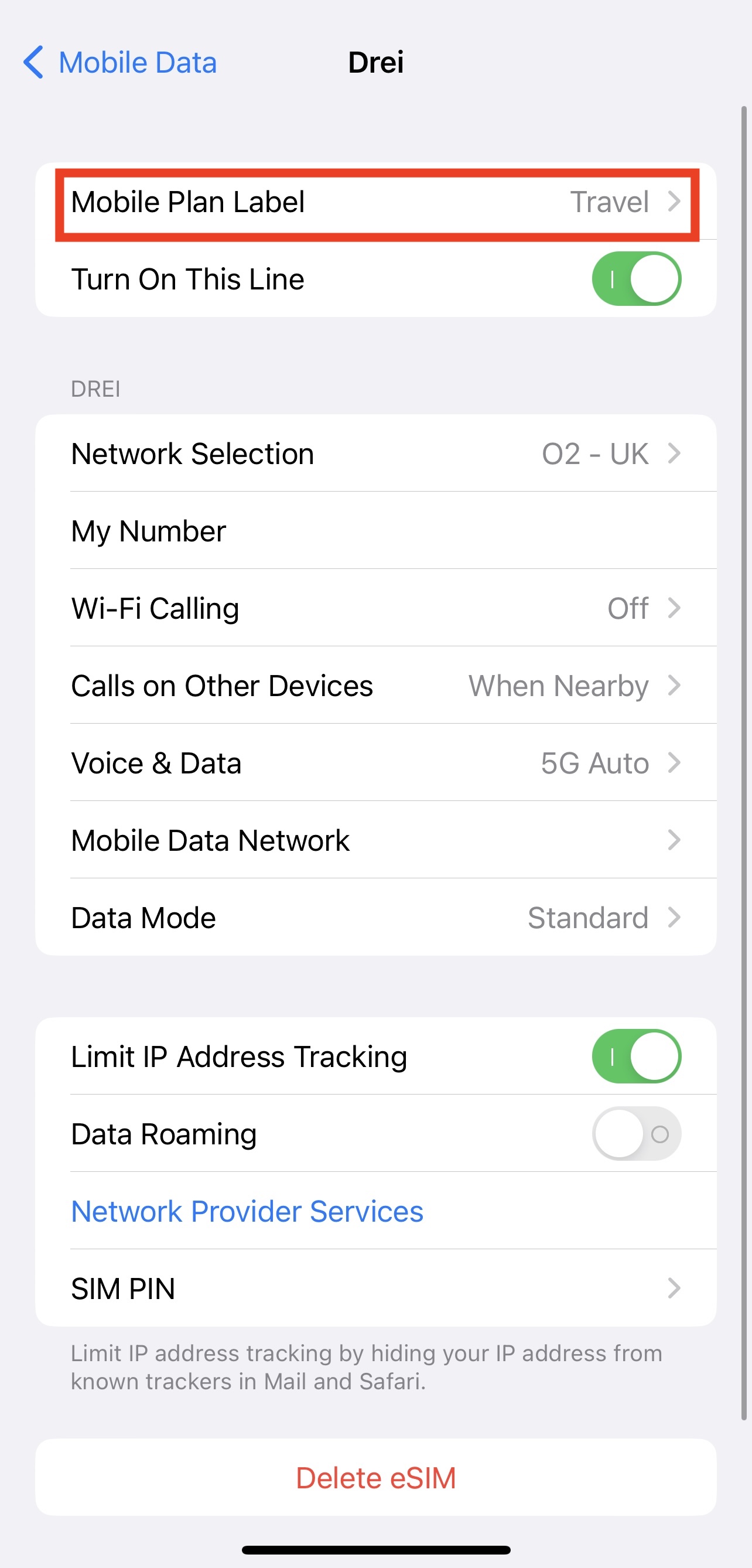
Comme vous pouvez le voir dans l'exemple ci-dessous, le « label eSIM » a été modifié de « Mobile Data » à « Travel » dans la case prédéfinie.
8. Configurez les paramètres suivants comme suggéré ci-dessous :
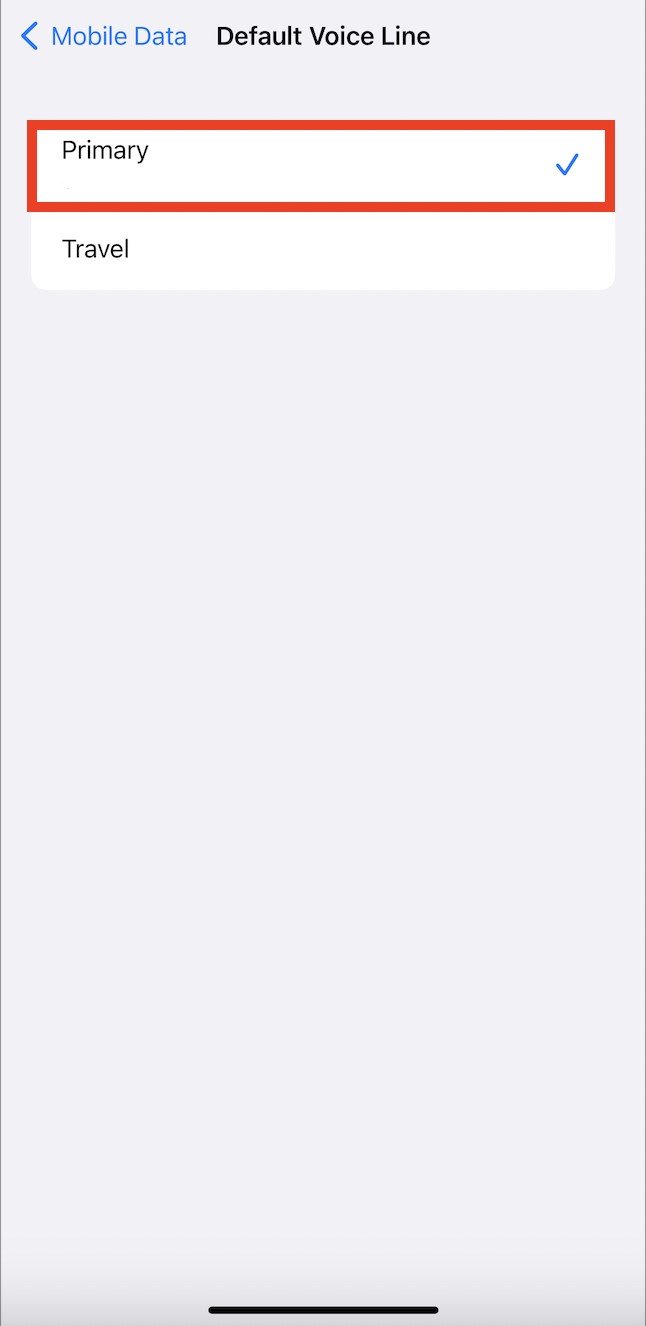
- Définissez Default Line sur « Primary ».
- Définissez Mobile Data (Données mobiles) sur l'eSIM que vous avez choisie précédemment, dans cet exemple « Travel » (Voyage).
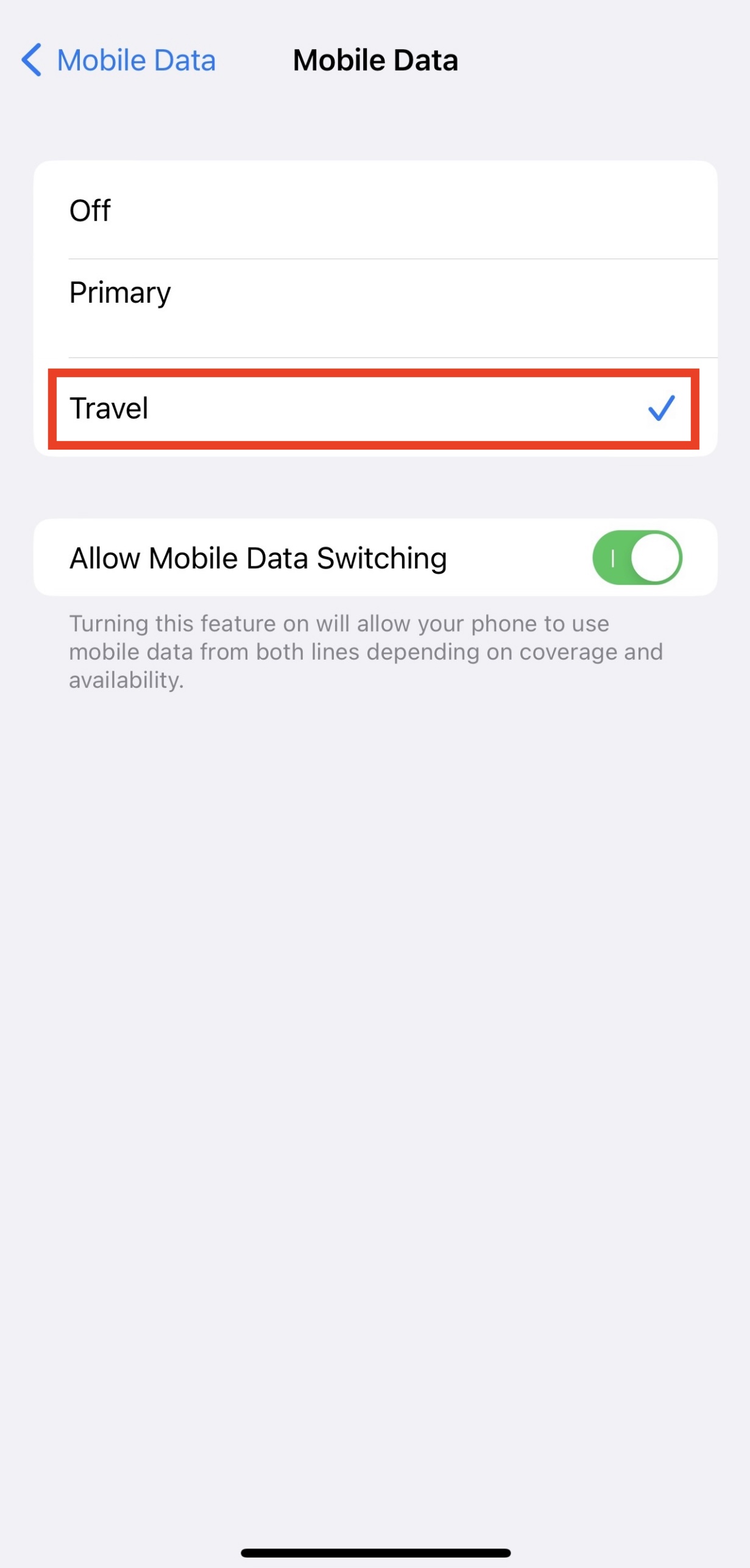
9. L'eSIM est maintenant installée et configurée.
Rappel : l'itinérance des données DOIT être activée pour que l'eSIM fonctionne.
10. Retournez dans « Settings » (Paramètres) > Appuyez sur « Mobile Data / Cellular » (Données mobiles / Cellulaire) > Faites défiler pour trouver « Data Roaming » (Itinérance des données) et basculez le commutateur sur « ON » (Activé).